
microCMS MCPで記事を入稿する方法|画像登録と下書き保存後の確認まで


こんな人におすすめ
- 社会人2年目程度の初心者Webマーケター
- ブログ入稿担当者
✓ この記事のゴール(読了目安 約12分)
MCPと独自の定型処理の役割を区別し、原稿1本の下書き保存から照合まで制作担当者と試せる
microCMSのMCPを使うと、対応するAIに「この記事を下書きに入れて」と頼み、タイトル・本文・画像をmicroCMSへ登録できます。管理画面で文章を貼り、画像を1枚ずつ選び直す作業を減らせる仕組みです。
ゲラップでも、自社ブログの入稿に使っています。2026年10月19日には3記事を下書きとして保存し、それぞれ本文や設定など11項目と、画像7点が原稿と一致することを確認しました。
始めるときは、完成した原稿1本と画像を用意し、登録先・下書きで保存すること・保存後に見る項目を決めましょう。接続や自動処理の準備は制作担当者に依頼し、記事担当者が毎回使う依頼文を整えると進めやすくなります。
この記事では、MCPでできること、入稿までの準備、ゲラップが実際に行った保存後の確認を解説します。
この記事で分かること
- MCPで記事を入れると、普段の作業がどう変わるか
- 接続前に用意する原稿・画像・登録先
- AIへ入稿を依頼するときの具体例
- 保存した本文と画像を確かめる方法と、実際に見つかった差分
microCMS MCPは、AIから記事の保存や取得を頼める仕組み
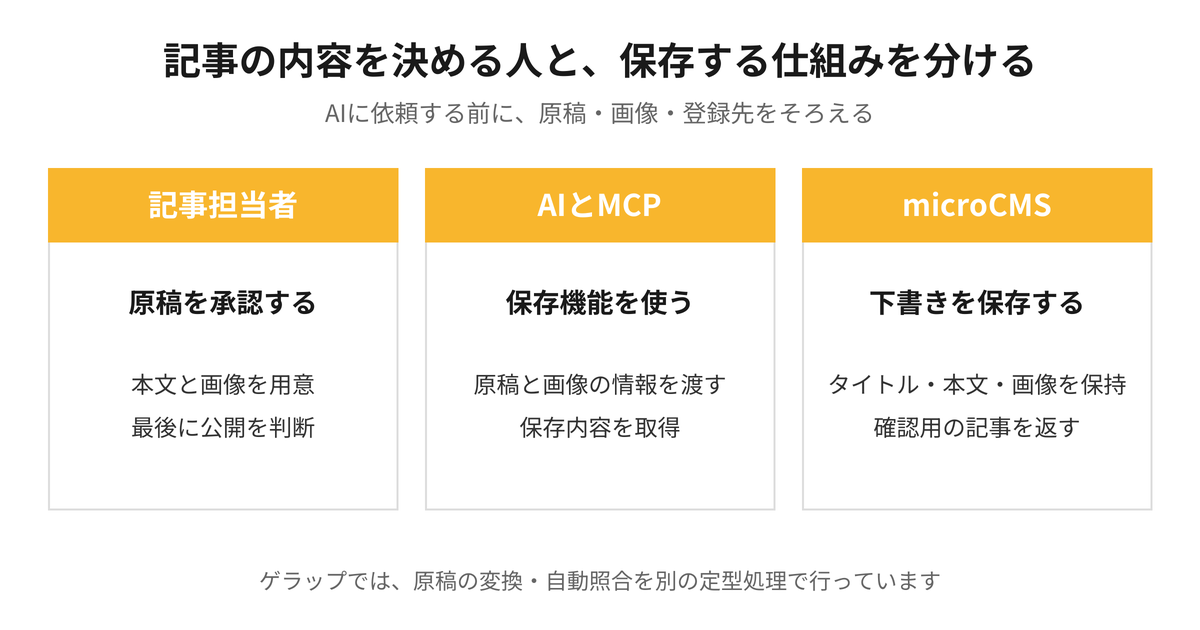
microCMS MCPをつなぐと、AIはmicroCMSの記事を取得したり、新しい記事を下書きとして保存したりできます。 例えば「この原稿をブログの下書きへ登録して」と伝えると、AIが対応する保存機能を呼び出し、タイトルや本文を渡します。
MCPは、AIと外部サービスが決められた方法でやり取りするための共通ルールです。microCMSは、そのルールに対応した接続口を提供しています。AIが管理画面のボタンを一つずつクリックする手順を組まなくても、記事の読み書きを依頼できるようになります。
普段の作業と並べると、変わる部分が見えてきます。
作業 | 管理画面で手作業する場合 | MCPを使う運用の例 |
|---|---|---|
原稿を入れる | タイトルや本文を各欄へ貼る | AIに保存先と原稿を渡して登録する |
画像を入れる | 画像をアップロードし、本文へ配置する | 対応する処理で画像を登録し、本文の指定位置へ入れる |
内容を確認する | 管理画面を開いて原稿と見比べる | 保存内容を取得して照合し、見た目は画面で確認する |
例えば毎週ブログを更新する担当者なら、承認済みの原稿と画像をそろえた後の転記を減らせます。記事の内容を考えること、表現を直すこと、公開してよいか判断することは、引き続き必要な仕事です。
microCMS自体がどんなサービスか知りたい方は、先にこちらをご覧ください。
記事を操作するMCPと、説明を調べるMCPは別
microCMSには、公式ドキュメントを探す「microCMS Document MCP Server」もあります。記事の保存に使うのは、コンテンツの取得・作成などに対応した「microCMS MCP」です。接続を依頼するときは、「ブログの下書きを作成したい」と目的まで伝えましょう。
入稿前に、接続設定と「どの欄へ何を入れるか」をそろえる
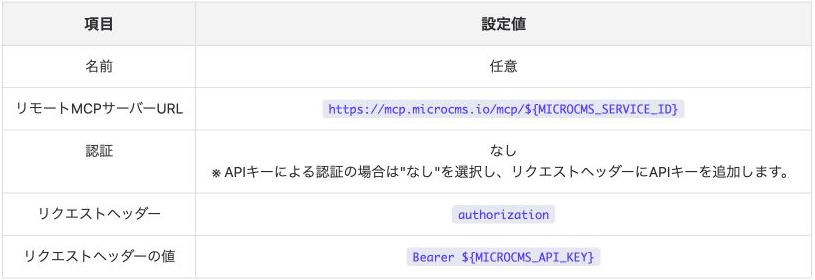
画像は、microCMS公式ドキュメントの接続例から抜粋したものです。実際のAPIキーを載せた画面ではありません。利用するAIによって設定画面が異なるため、導入時は公式のmicroCMS MCP設定案内を確認してください。
準備するのは、microCMSへ接続する設定と、原稿・画像をどの欄へ入れるかの指定です。 記事担当者だけで設定を進めにくい場合は、次の内容を制作担当者と確認します。
準備するもの | 何のために必要か |
|---|---|
MCP接続に対応したAI | チャットからmicroCMSの操作を呼び出すため |
サービスIDとAPIキー | どのmicroCMSへ接続し、何の操作を許可するかを指定するため |
記事の登録先と入力項目 | ブログ・お知らせなど、正しい場所と欄へ入れるため |
承認済みの原稿と画像 | AIが未確定の文章や別の画像を使わないようにするため |
サービスIDは、接続先のmicroCMSを識別する名前です。APIキーは、その接続先の情報を読んだり書き込んだりするための認証情報。制作担当者に設定場所を案内してもらい、公開する原稿や依頼文には書き込まないようにします。
microCMSでは、ブログやお知らせのようなデータの入れ物を「API」と呼び、その中にタイトル・本文・著者・カテゴリなどの入力欄を用意します。「APIスキーマ」は、その欄の名前や種類を定めた設計です。
例えば、原稿に「著者:かいの」と書いてあっても、登録先が著者一覧から人を選ぶ仕組みなら、その一覧の情報に合わせて保存する必要があります。最初に登録先の項目を確認しておくと、保存できない原因を減らせます。
最初は、既存記事を読めることから確かめる
接続ができたら、「ブログの入力項目と、既存記事1件のタイトルを確認してください」と依頼します。目的のブログが読めることを確認してから、新しい下書きの作成へ進みましょう。
APIキーに許可されていない操作は使えません。書き込みだけでなく、登録先の項目や保存後の状態を取得する権限も、必要な作業に合わせて設定します。具体的な設定は、APIキーの権限に関する公式説明を制作担当者に確認してもらってください。
「下書きにして」と文章で頼むことに加え、使える操作も目的に合わせて絞ります。AI専用のAPIキーを分け、MCP側で個別に操作を制限できる場合は、公開や削除など不要な操作を使わせない構成を検討しましょう。
依頼文には、原稿・画像・保存先・確認方法を入れる
毎回の依頼では、何を、どこへ、どの状態で保存し、何を確認してほしいかを伝えます。 「入稿して」だけで安定して動く状態にするには、この約束を先に決めておく必要があります。
次は、原稿と画像を読み込める環境で使う依頼文の例です。ファイル名や登録先は、自社のものへ置き換えてください。
依頼文の例
承認済みの「記事原稿.md」と、対応する画像一覧・画像ファイルを使ってください。
microCMSの「ブログ」へ、新規記事を下書きとして登録してください。
タイトル・本文・カテゴリ・著者は、原稿と記事情報に合わせてください。
見出し、表、強調、画像の順番を保ち、本文を勝手に書き直さないでください。
公開・削除はしないでください。
保存後の下書きを取得し、原稿との一致と、画像が読み込めることを確認してください。
結果と、確認用の管理画面URLを返してください。
画像一覧には、使うファイル、入れる位置、画像の説明をまとめます。「本文の2番目の見出し直下にはこの図」のように対応が分かれば、似た名前の画像を取り違えにくくなります。
AIがファイルを読む方法は環境によって異なります。手元のファイルを参照できる環境では保存場所を指定し、できない環境では対応するアップロードなどの方法を使います。ファイル名だけを伝えても、AIが中身を読めているとは限りません。
既存記事の更新は、新規作成と分けて伝える
すでにある記事を直す場合は、対象の記事を指定し、「既存記事の下書きだけを更新する」と伝えます。タイトルだけで判別しにくい場合は、その記事固有のIDも制作担当者に確認してもらいましょう。
ゲラップでは、原稿の変換と保存後の照合を行う定型処理を用意し、microCMSへの保存・取得をMCPで行っています。短い依頼で進められるのは、この処理と入稿ルールを先に準備しているためです。
変換や照合は、別に用意している処理
この記事で紹介する原稿の整形・画像の対応付け・自動照合は、ゲラップが用意した仕組みです。MCPに接続すると、こうした処理がすべて標準で付いてくるわけではありません。自社で同じ運用にする場合は、制作担当者に必要な処理も相談します。
画像を登録してから、本文の指定位置へ入れる
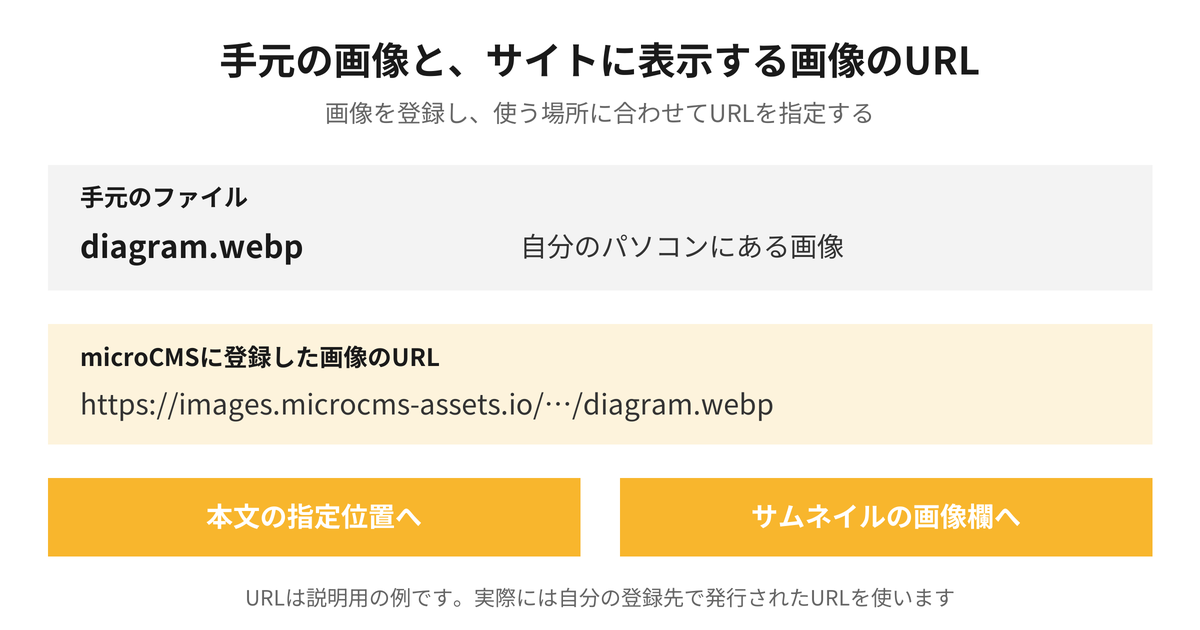
画像はmicroCMSへ登録し、その画像のURLを本文やサムネイルの指定に使います。 手元のパソコンにある画像の場所を書くだけでは、サイトを見ている人のブラウザから、その画像を読み込めません。
例えば、本文に使う図が6枚、記事一覧に使うサムネイルが1枚なら、どの画像をどこに使うかを決めたうえで登録します。本文の画像とサムネイルは、保存する欄や使い道が異なります。
microCMS MCPには画像などのメディアをアップロードする操作が用意されており、登録に成功すると画像のURLを受け取れます。公式のメディア登録仕様でも、このURLが返ることを確認できます。
渡すもの | 保存時に指定する内容 |
|---|---|
サムネイル | 記事一覧などに使う画像のURLを、対応する画像欄へ入れる |
本文の画像 | 本文の必要な位置に、登録した画像のURLを入れる |
画像の説明 | 画像の内容を伝える文章を、本文画像のalt属性へ入れる |
alt属性は、画像が表示されない場合や読み上げで、画像の内容を伝えるための説明です。「画像1」だけにせず、「MCPを使った記事入稿の役割分担を示す図」など、その画像に合わせて用意しましょう。
見出しや表は、登録先の本文欄に合わせて整える
ゲラップでは、原稿をMarkdownで用意し、見出し・表・強調・画像の位置をHTMLへ変換してから渡しています。Markdownは記号で見出しや表を表す書き方、HTMLはWebページ上の構造を表す記述です。
例えば、原稿の「大見出し」に付けた記号を、そのまま本文へ貼るのではなく、microCMSの本文欄で扱える見出しの形へ変換します。この変換は、保存先の本文欄の種類に合わせる作業です。どの原稿形式でも同じように登録できるとは限らないので、最初の1本で表や画像も含めて確かめます。
公式ドキュメントでは、接続に使うAIツールによるファイルデータの扱い方によって、画像のアップロードに時間がかかったり、完了しなかったりする場合も案内されています。本文が入っただけで終わりにせず、使う画像すべてを確認対象に入れましょう。
保存後は、下書きの本文と画像を原稿に照らして確かめる
保存できたことを確認した後に、保存された内容も原稿と照合します。 下書きの保存に成功していても、画像が抜けていたり、想定と違う形で文章が入っていたりする可能性があるためです。
公開中の記事に修正用の下書きがある場合は、公開版と下書き版を取り違えないことも必要です。確認対象を下書きに指定し、その版の本文と画像を取得します。
ゲラップでは、3記事で各11項目・画像7点を確認
2026年10月19日の自社ブログ入稿では、次の3記事を下書きとして保存しました。表は、そのときの実行記録をまとめたものです。
入稿した記事 | 本文・設定などの照合 | 画像の検品 | 保存先の下書き |
|---|---|---|---|
SSGformの自動返信メール | 11項目が一致 | 7点すべて一致 | 再取得して確認 |
Pagesのお問い合わせフォーム | 11項目が一致 | 7点すべて一致 | 再取得して確認 |
SSGformのTurnstile設定 | 11項目が一致 | 7点すべて一致 | 再取得して確認 |
11項目には、記事ID、タイトル、カテゴリ、著者、本文、サムネイル、見出し直下の画像配置などが含まれます。画像7点の内訳は本文用6点とサムネイル1点。配信先から画像を読み込み、手元の画像と内容・寸法が一致することも確認しています。
これは入稿データと保存内容の照合結果です。記事の説明が分かりやすいか、サイト上で表が読みやすいか、スマートフォンで見やすいかは、別に読んだり画面を開いたりして確かめます。
コード例の字下げが消えたため、照合をやり直した
Pagesの記事では、最初の照合で本文だけが不一致になりました。調べると、コード例の行頭に入れた半角スペースが、保存後の本文では除かれていたことが分かりました。コードの内容や説明文の違いではなく、字下げの差でした。
今回のコード例では、属性や値は変わらず、表示される字下げだけの違いと確認できました。文章の意味や数値、画像の指定に差がある場合は、承認済み原稿を基準に保存内容を直します。
そこで原稿側の字下げだけを整え、保存済みの下書きをもう一度取得して照合しました。すべて一致したため、CMSへ再保存せずに確認を完了しています。
この例からも、「保存しました」という返答の後に、本文の形まで確かめる工程が役立ちます。ただし、コード例の書き方や本文欄によって扱いは変わるため、「microCMSでは必ず字下げが消える」という意味ではありません。
応答が途切れたら、まず保存済みかを調べる
入稿中にAIや接続の応答が途切れた場合は、同じ原稿をすぐに新規登録し直さず、作成済みの記事がないか確認します。保存まで終わっていて、結果だけ受け取れていない場合に、記事を重複して作るのを避けるためです。
まず1本で確認し、繰り返す作業を定型化する
ブログを継続して更新し、毎回の登録項目がほぼ決まっているなら、MCPを使う運用を検討しやすくなります。 原稿の用意から下書きの確認までを1本で通し、使い続けられる形かを判断しましょう。
自社の状況 | 進め方の目安 |
|---|---|
毎週など継続して記事を入れる | 原稿形式と画像の指定をそろえ、定型処理を準備する |
入稿がまれで、記事ごとに構成も大きく違う | 管理画面での手作業と、導入・確認にかかる手間を比較する |
本文の入力欄や承認者がまだ決まっていない | 先に記事の登録項目と、公開を判断する人を決める |
ゲラップの運用でも、原稿の調査・執筆・修正と、承認後の入稿は分けています。MCPで入稿を進めても、記事そのものの品質を判断する仕事は残ります。
AIの利用量については、原稿全文や画像データを毎回AIへの返答へ展開せず、定型処理から短い結果を返す構成にしています。ただし、今回の入稿で利用料金やトークン数をどれだけ削減できたかは測定していません。削減率を前提にせず、まず転記や確認にかかる手間を自社で記録すると判断しやすくなります。
最初にすることは、未公開の原稿1本と画像をそろえ、制作担当者に「下書き保存と、保存内容の確認までを試したい」と伝えることです。そこから、毎回必要な依頼文と確認項目を決めていきましょう。

関連記事


