
DNS設定とは?ドメインとホームページをつなぐ仕組み


こんな人におすすめ
ドメインを取得したものの、ホームページや会社のメールにつなぐ設定が分からない方
✓ この記事のゴール(読了目安 約7分)
ドメイン・サーバー・DNSの役割を理解し、公開に必要な準備とメールの扱いを制作会社へ相談できる
会社のホームページを作っていて、「あとはDNS設定をすれば公開できます」と言われた。
ドメインはもう取ったのに、まだ何か設定が必要なの?と思うかもしれません。
DNS設定は、ホームページに使う名前と、ページのデータを置いた場所を結びつけるための設定です。
この設定があることで、お客様がその名前を入力したときに、自社のホームページへたどり着けます。
まずは、ドメインを取得してからホームページが見られるまでを、身近な例で考えてみましょう。
この記事で分かること
- ドメインを取ったあとに、なぜDNS設定が必要なのか
- ホームページの置き場所を変えても、同じドメインを使える理由
- 会社のメールとの関係と、制作会社に伝えておきたいこと
ドメインを取ることと、ホームページを用意することは別
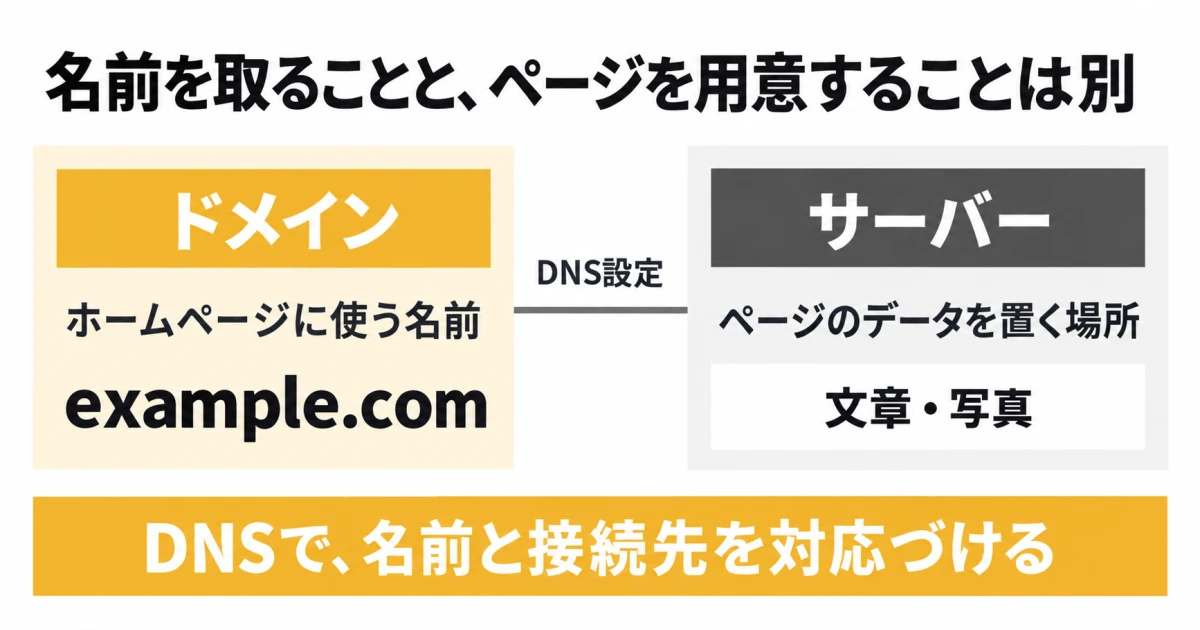
まず、ドメインはホームページに使う「名前」です。
ゲラップのホームページなら、https://gellapp.com/ のうち gellapp.com がドメインに当たります。
この名前を取得しても、会社案内やサービス紹介のページが自動でできるわけではありません。
文章や写真を用意してページを作り、インターネットから見られる場所に置く必要があります。
そのページのデータを保管し、見に来た人へ届けるコンピューターが「サーバー」です。
ここで、会社のホームページを作る場面を考えてみてください。
自分でドメインを取得し、制作会社がホームページを完成させて、サーバーに置いてくれました。
この時点で「使いたい名前」と「見せたいページ」の両方がそろっています。
ただ、まだ「この名前を入力したら、どこにあるページを見せるか」が決まっていなければ、そのドメインでは見られません。
名前と、ホームページを置いたサーバーを結びつけるために、DNS設定を行います。
サーバーを自社で買う必要はある?
通常は、レンタルサーバーやホームページ作成サービスが用意したものを使います。
制作会社に依頼するなら、ページを作る作業と合わせて、どこに置いて公開するかも相談できます。
ドメインの取得がまだの方は、こちらの記事で名前の選び方と申し込みの流れを確認できます。
DNSは、スマートフォンの「連絡先」で考えると分かりやすい

取引先へ電話をかけるとき、毎回その会社の電話番号を覚えて入力することは少ないですよね。
スマートフォンの連絡先で会社名を選ぶと、登録してある番号に電話がかかります。
ホームページを見るときも、似たことが起きています。
私たちは gellapp.com のような名前を入力しますが、コンピューターが接続するためには、その名前に対応する接続先の情報が必要です。
DNSは、ドメイン名をもとに、その情報を調べられるようにする仕組みです。
スマートフォンで電話するとき | ホームページを見るとき |
|---|---|
連絡先で取引先の名前を選ぶ | ホームページのドメイン名を入力する |
登録されている電話番号が使われる | DNSでサーバーの接続先を調べる |
その番号へ電話がかかる | サーバーに接続し、ページが表示される |
名前だけ分かっていても、電話番号が登録されていなければ、その連絡先から電話をかけられません。
同じように、ホームページの名前を取るだけでなく、「その名前でどこにつなぐか」を登録する必要があるわけです。
DNS設定は、この「名前に対応する接続先」を登録・変更する作業だと考えると理解しやすくなります。
もちろん、DNSが実際に電話番号を使っているわけではありません。
名前から接続先を調べる関係を、連絡先にたとえています。
技術的な仕組みを詳しく知りたい方は、CloudflareのDNS解説も参考になります。
DNSがホームページの文章や写真を保管しているわけではありません。
DNSで接続先を調べ、その先のサーバーからページのデータを受け取ります。
サーバーを変えても、ホームページの名前はそのまま使える

この仕組みは、ホームページを作り直すときにも役立ちます。
これまで使っていたサーバーから、新しいサーバーへページを移す場面を考えてみましょう。
取引先の電話番号が変わったら、連絡先に登録した番号を新しいものへ直しますよね。
ホームページでも、新しいサーバーで表示する準備を整えたうえで、DNSに登録している接続先を変えます。
すると、お客様が入力するドメイン名を変えずに、新しいサーバーにあるホームページを表示できるようになります。
サーバーを変えるためだけに、ドメインを取り直す必要はありません。
名刺などに載せたホームページの名前を、そのまま使い続けられるのは、このように名前と接続先を別々に扱えるためです。
ただし、DNSを変更すると、ページのデータまで自動で移るわけではありません。
制作会社が新しいサーバーでの準備を終えてから、切り替える日時を相談して進めます。
自分には新しいサイトが見えるのに、人によっては古いまま?
DNSで調べた接続先の情報は、パソコンや途中の仕組みに一時的に保存されます。
そのため、変更後もしばらく以前の接続先が使われる場合があります。
切り替えが全員に同時に伝わるわけではないので、作業担当者と確認のタイミングも決めておきましょう。
会社のメールにも、DNSの設定が関係している
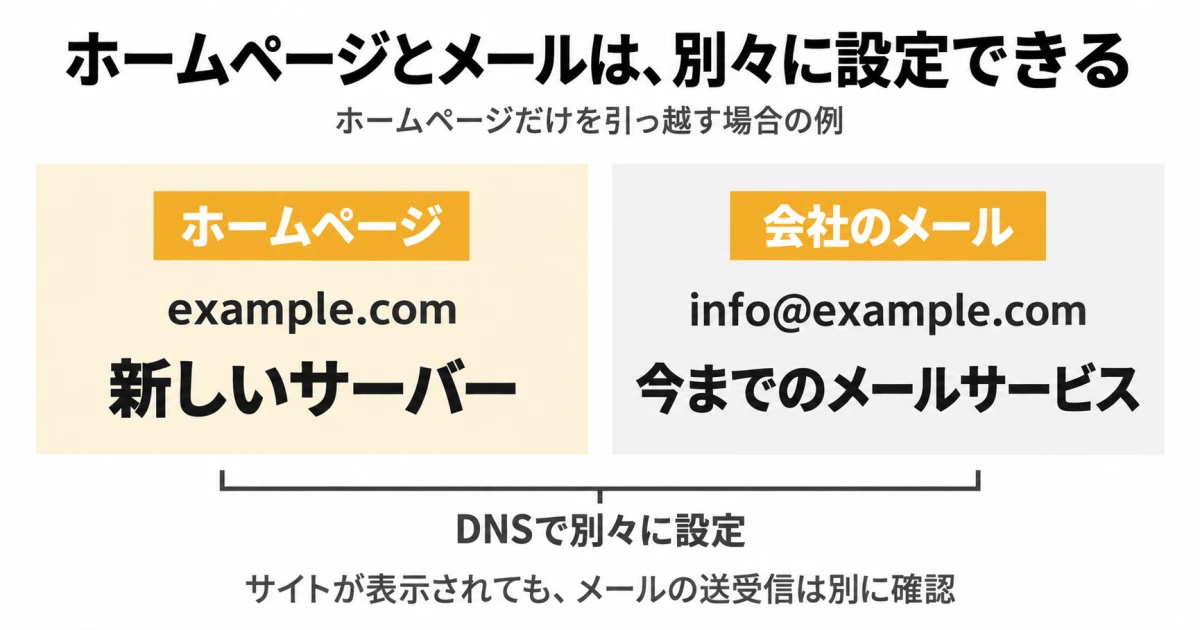
ドメインは、ホームページだけでなく、会社のメールアドレスにも使えます。
info@会社のドメイン というメールアドレスを見たことがある方も多いと思います。
このメールを使うには、メールを受け取るサービスも用意します。
相手から届いたメールを、どのサービスへ届けるかを知らせる設定にもDNSを使います。
この役割は、Googleのメール設定の案内でも説明されています。
ホームページの表示先と、メールの届け先は、別々に指定できます。
例えば、ホームページは新しいサーバーに移しても、メールはこれまでのサービスで使い続ける、という組み合わせが可能です。
ここで気をつけたいのは、ホームページのための作業がメールにも影響する場合があることです。
例えば、ホームページのためにDNSを設定し直したとき、メールの届け先まで誤って変えてしまうと、それまで受信できていたメールが届かなくなることがあります。
画面上でホームページが表示されたからといって、メールも使えるとは限りません。
すでに会社のメールを使っているなら、作業前に「メールは今のまま使いたい」と伝えておきましょう。
作業後は、ホームページを開く確認に加えて、会社のメールと外部のメールとの間で、送信・受信の両方を試します。
ホームページとメールを一つのレンタルサーバー契約で使っている場合もあります。
ホームページを移したあと、古い契約を解約するとメールまで使えなくなることがあるため、解約前にメールをどこで使っているかも確認してください。
「DNS設定をお願いします」と言われたら、まず利用先を確認しよう

自分で設定する場合は、ホームページを公開するサービスの「独自ドメインを使うための案内」を確認します。
そこで案内された設定を行うのが基本です。
サービスによって入れる値が異なるので、別の人の設定をそのまま写すことはできません。
制作会社に頼む場合は、ドメインを契約した会社と、会社のメールをすでに使っているかを伝えるところから始めましょう。
例えば、次のように相談できます。
制作会社への相談文例
ドメインは○○で取得しました。
このドメインで、新しいホームページを公開したいです。
会社のメールはすでに使っていて、今のまま残したいと考えています。
DNSの設定と、公開後のホームページ・メールの確認までお願いできますか。
まだ会社のメールを使っていない方は、「ホームページと一緒に、会社のメールも使えるようにしたい」と伝えれば大丈夫です。
必要なサービスの準備と設定を、合わせて相談できます。
ドメインは使う名前、サーバーはページを保管して届けるコンピューター、DNSはその名前から接続先を調べる仕組み。
この関係が分かれば、「ドメインは取ったけれど、このあと何が必要なのか」を整理して相談しやすくなります。

関連記事


