
ドメインの取得方法|画面でわかる選び方・料金・申し込み手順


こんな人におすすめ
会社やお店のホームページ用に、初めてドメインを取得する方
✓ この記事のゴール(読了目安 約13分)
名前・種類・更新料金・必要な契約を判断し、取得手続きを進めて、取得後の接続を依頼または準備できる
会社やお店のホームページを作るとき、「ドメインを取っておいてください」と言われることがあります。
ドメインとは、ホームページのURLに使う名前のことです。
ゲラップなら、https://gellapp.com/ のうち gellapp.com がドメインに当たります。
取得するには、ドメイン取得サービスで使いたい名前が空いているかを調べ、登録者の情報を入力し、申し込みと支払いを進めます。
ただ、画面には「サーバーとセット」「初年度0円」などの案内も出てくるため、どれを選べばよいか迷いやすいところです。
この記事では、初めて会社やお店のドメインを取得する方に向けて、名前の選び方から申し込み後の確認まで、画面を見ながら説明します。
この記事で分かること
- .com・.jp・.co.jp の違いと選び方
- 取得時の料金と、翌年以降の更新料金の見方
- ドメインだけを申し込む場合の画面操作
- 取得したあと、ホームページやメールを使うために必要なこと
手順の例にはXServerドメインを使います。
検索画面は2026年10月7日に撮影し、会員登録以降は公式マニュアルの画面例で補っています。
画面の配置や料金は変わるため、実際の申し込み時にも確認してください。
取得する前に、名前と「.com」などの末尾を決める
会社名や店名から、候補を考える
ドメインを決めるときは、まず会社名や店名を英字でどう表すかを考えます。
名刺やロゴですでに使っている英字表記があれば、そこにそろえると案内しやすくなります。
希望の名前が使われていたときに備えて、「会社名だけ」「会社名+業種」「店名+地域名」のように候補を用意しておきましょう。
ただし、読みづらくなるほど言葉や数字を足す必要はありません。
電話で伝える場面や、名刺を見て入力する場面を想像すると、長さや綴りを判断しやすくなります。
ホームページが表示されなくても、空いているとは限らない
ブラウザに入力して何も出てこないドメインでも、すでに登録されている場合があります。
利用中かどうかは、これから紹介する取得サービスの検索欄で確かめてください。
検索しただけでは予約にならず、申し込むまでに空き状況が変わることもあります。
「.com」「.jp」「.co.jp」は、登録できる人が違う
末尾は見た目の好みだけでなく、登録できる条件も違います。
会社やお店のホームページなら、まず次の3種類から考えると選びやすくなります。
種類 | 登録できる人・組織 | 選ぶときの目安 |
|---|---|---|
.com | 個人・法人ともに登録可能 | 会社・店舗・サービスなど、幅広い用途で候補にできる |
.jp | 日本国内に住所を持つ個人・組織 | 日本のドメインを使いたい場合の候補。個人事業でも使える |
.co.jp | 日本で登記された株式会社・合同会社など、条件を満たす企業 | 会社の公式サイト用に検討する。原則として1組織に1つ |
.com の登録条件はXServerドメインの案内、.jp と .co.jp の条件はJPドメインを管理するJPRSの一覧で確認できます。
個人事業主は .co.jp を取得できないため、まず .com や .jp を検討しましょう。
会社だから必ず .co.jp にする必要はありません。
希望の名前が空いているかと、毎年の料金も合わせて決めてください。
すでに自社の .co.jp がある場合は、新しく申し込む前に現在の契約を確認します。
取得先を選ぶときは、更新料金とサーバー契約を確認する
比べるのは、最初の支払いと翌年以降の支払い
ドメインには、最初に登録するための「取得料金」と、使い続けるための「更新料金」があります。
買い切りではないため、会社のホームページで使うなら、翌年以降も払い続けられる料金かを見ておきましょう。
例えば、XServerドメインで確認した料金は次のとおりです。
種類 | 初年度の取得料金 | 2年目以降の更新料金・1年分 |
|---|---|---|
.com | 0円(初回特典の対象外は1,721円) | 1,721円 |
.jp(ローマ字) | 0円(初回特典の対象外は1,980円) | 3,102円 |
.co.jp | 990円(期間限定価格) | 4,136円 |
2026年10月7日確認、税込の料金です。
0円は初めて利用する方など、条件を満たす場合の対象ドメイン1つに適用されます。
過去の契約や無料特典の利用状況などによって対象外になるため、公式の料金表と適用条件を確認してください。
.co.jp の990円は、同日時点では2026年10月30日17時までの案内です。
「初年度0円」は、2年目以降も無料という意味ではありません。
今回の .com の例なら、初回特典が適用され、料金が変わらなければ、2年目から毎年1,721円を支払うことになります。
取得先を比較するときは、同じ種類のドメインについて、取得料金・更新料金・別途加算される費用をそろえて見ましょう。
ドメインだけ先に取得してもよい
取得サービスでは、ドメインと一緒にレンタルサーバーの契約を勧められることがあります。
サーバーはホームページのデータを置いて公開するために使うものですが、サイトの作り方によっては、公開先が制作サービスの料金に含まれています。
すでに公開先を契約している場合や、制作会社が別の公開先を用意する場合は、ここで新しいサーバーを申し込む必要はありません。
名前だけ先に確保したい場合も、ドメイン単独で取得できます。
ただし、ホームページを公開していなくても、ドメインの利用期間と更新料金は発生します。
一方、これからレンタルサーバーも契約するなら、そのサーバーにドメインの無料特典があるかを先に確認すると、別途取得する費用を減らせる場合があります。
制作会社に依頼している方は、「ドメインは自分で取得する予定ですが、サーバーも必要ですか」と一度確認してから選びましょう。
「ドメインずっと無料」には、サーバーの契約条件がある
サーバーとセットの無料特典は、対象プランや契約期間などの条件を満たしている間に適用されるものです。
「ドメインだけを取得する初回特典」とは条件が違います。
ドメイン代だけで比べず、サーバー代を含む総額と、無料特典が続く条件を見てください。
手順1〜3:空きを検索し、取得するドメインを選ぶ
ここからは、ドメインだけを取得する場合の手順です。
説明用に gellapp-domain-demo という文字列を使います。
このドメインを購入するための実演ではなく、検索画面を確認するための入力例です。
手順1:取得サービスの検索欄に、使いたい名前を入れる
まずXServerドメインを開き、検索欄に候補の名前を入力します。
下の例では gellapp-domain-demo と入力し、「検索する」を押しています。
https:// や、ページを表す /about/ などは入れません。
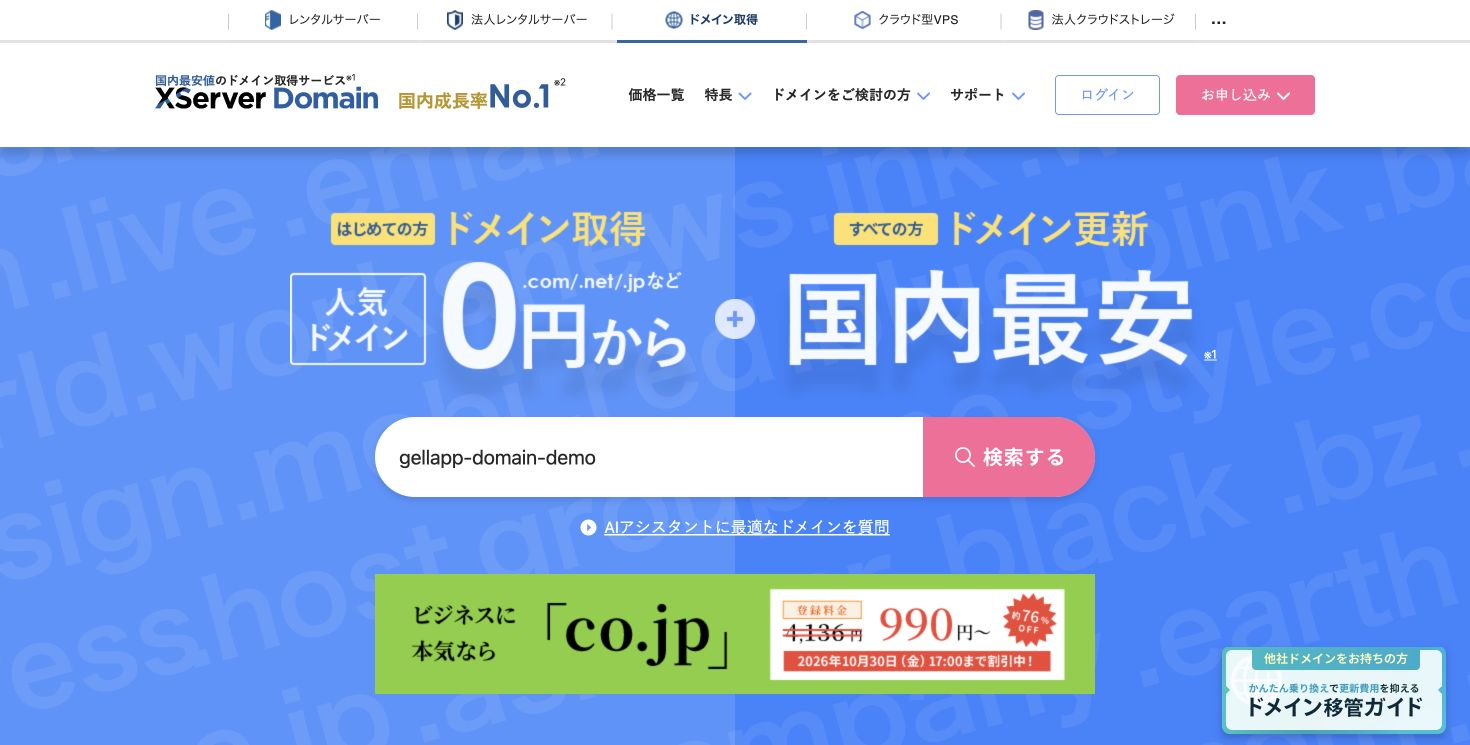
検索すると、入力した名前に .com や .jp などを組み合わせた候補が表示されます。
使いたい末尾がまだ決まっていなくても、この画面で空き状況と料金を見比べられます。
手順2:サーバーを追加しない場合は「ドメインのみ申込」を選ぶ
検索結果の画面には、サーバーとセットで申し込むか、ドメインだけを申し込むかの選択肢が表示されます。
今回の手順では、右側の「ドメインのみ申込」を選びます。
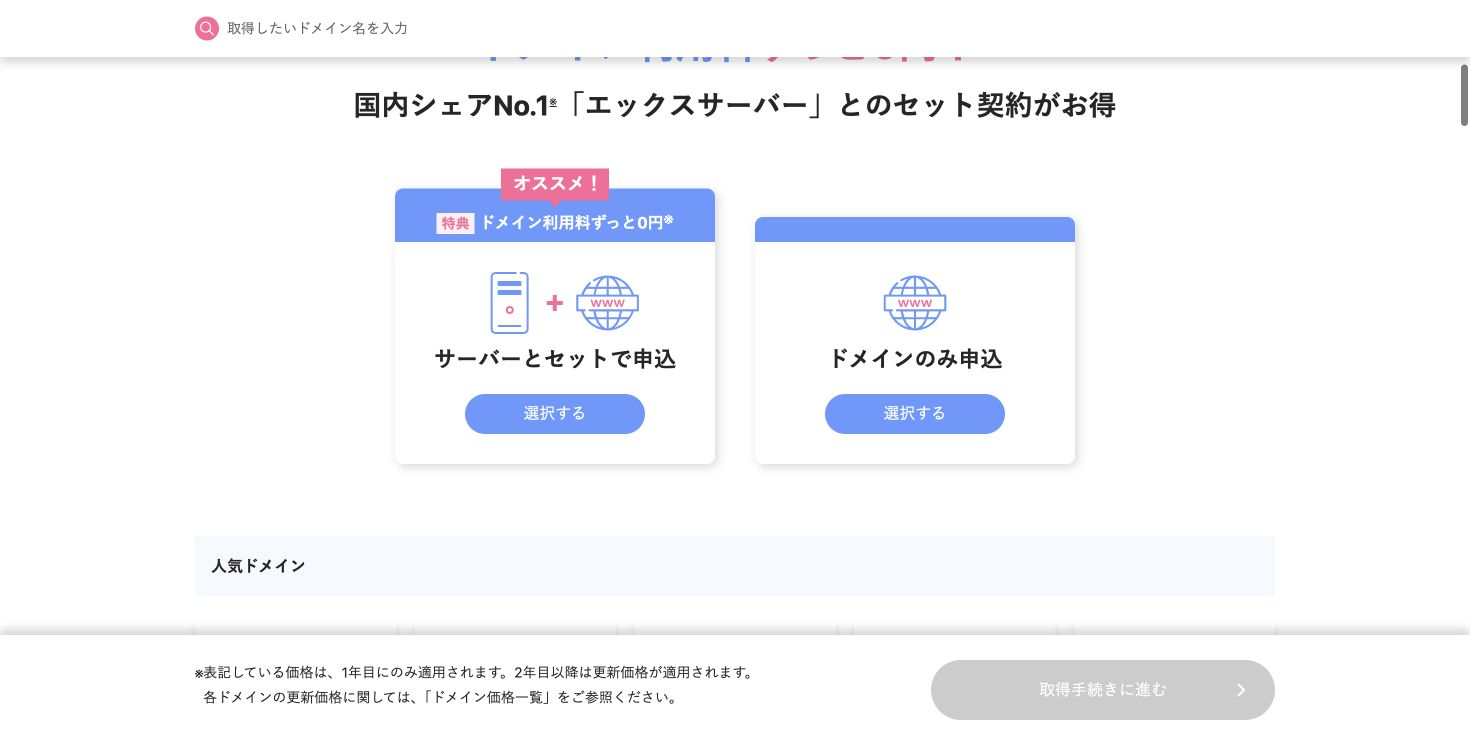
左側に「オススメ!」と表示されていても、自分のホームページに必要な契約かどうかで判断してください。
すでに公開先がある方は、ドメインの申し込みに進むためだけにサーバーを追加する必要はありません。
手順3:「取得可能」と更新料金を確認して選ぶ
候補ごとに、名前、取得料金、翌年以降の料金が表示されます。
希望するドメインが「取得可能です」となっていることを確かめ、該当する欄にチェックを入れます。
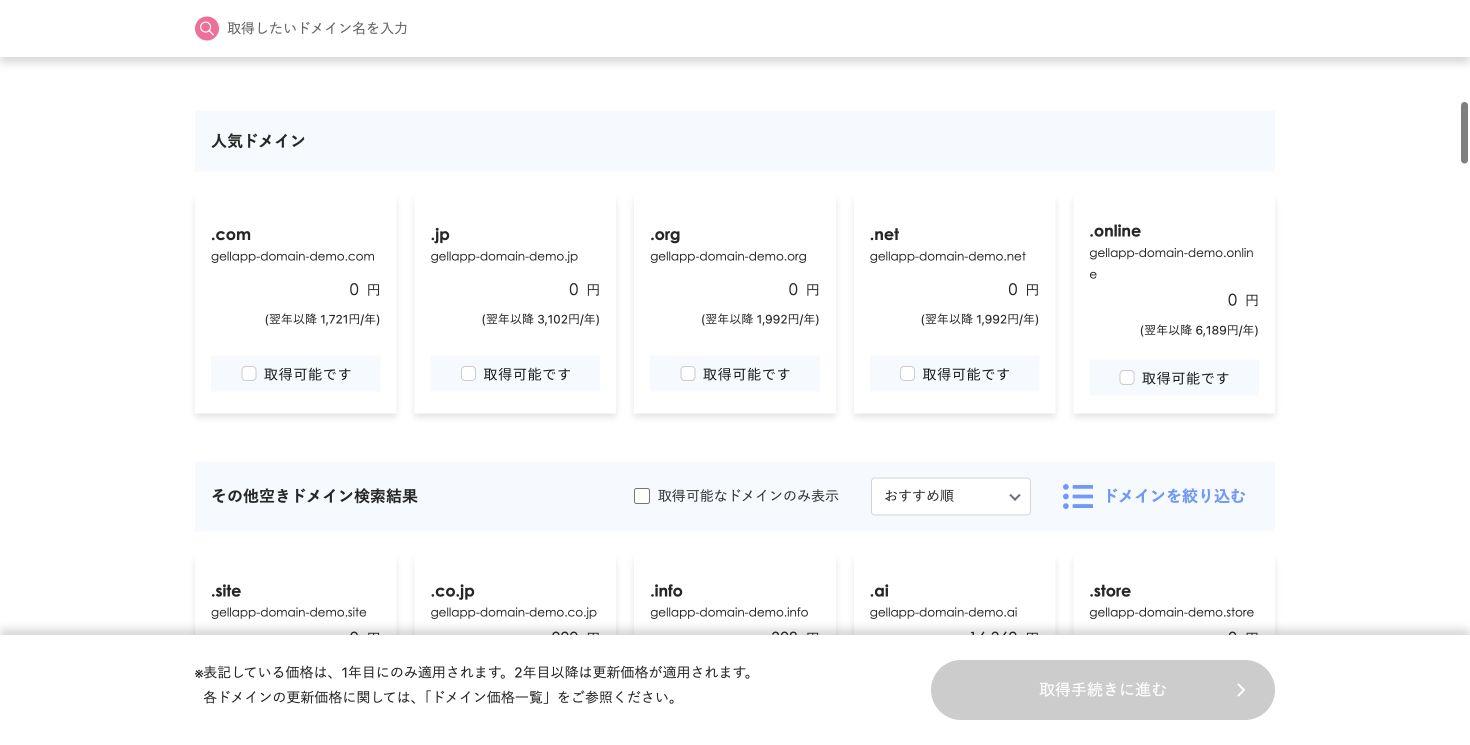
この画面では、.com と .online はどちらも取得料金が0円ですが、翌年以降はそれぞれ1,721円/年と6,189円/年です。
大きく表示された取得料金の下にある、翌年以降の金額まで見て選んでください。
希望の名前が取得できない場合は、末尾を変えるか、先ほど用意した別の名前で検索し直します。
選ぶものが決まったら、「取得手続きに進む」から次へ進みます。
契約期間を選ぶ欄が出てきたら、迷う場合はまず1年分の総額を確認しましょう。
長く使う予定でも、初回から複数年で申し込む必要はなく、1年ずつ更新しながら使い続けられます。
画面例の空き状況は撮影時点のもので、現在の取得可否を保証するものではありません。
手順4〜6:登録情報を入力し、申し込み内容を確認する
ここからは、XServerドメインの新規取得マニュアルに沿った説明です。
掲載しているのは公式マニュアルの画面例で、当社で会員登録や支払いを行った画面ではありません。
手順4:アカウントにログインするか、新しく登録する
すでにXServerアカウントを持っている場合はログインします。
持っていない場合は「XServerアカウントの登録へ」から、メールアドレスや契約者の情報を登録します。
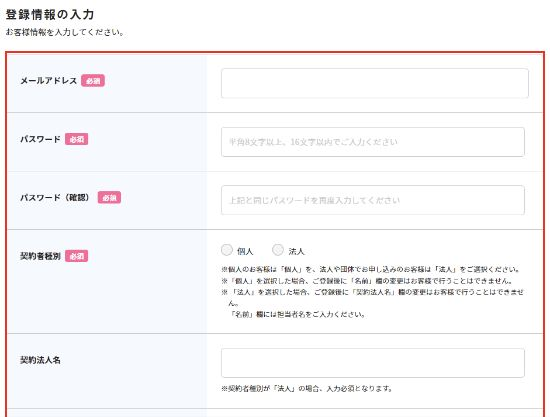
出典:XServerドメイン公式マニュアル・お客様情報の登録。
メールアドレスには、今受信できて、今後も継続して確認できるものを使ってください。
これから作る予定の info@取得予定のドメイン は、まだ受信できないため登録用の連絡先には使えません。
会社のドメインなら、契約種別や法人名も実際の契約者に合わせて入力します。
ドメインの種類によっては、続けて登録者情報や「Whois情報」の入力を求められます。
Whoisは、ドメインの登録者などの情報を外部から確認する仕組みです。
入力した情報のうち何が公開されるかは、ドメインの種類や設定によって異なります。
連絡先の入力と、外部への公開は別の設定
「Whois代理公開」は、外部に表示する連絡先などを取得サービスの情報に置き換える機能です。
契約者として正確な情報を登録することと、外部にそのまま公開することは分けて考えましょう。
会社のドメインでも代理公開は利用できます。
例えば .com で自宅住所などを公開したくない場合は、代理公開を有効にするか確認しましょう。
.jp は登録者名を隠す設定と公開連絡先を代行する設定が別にあり、.co.jp は代理公開の対象外です。
自分が選ぶ種類の公開項目と設定方法を確認してください。
手順5:支払い方法を選び、最終画面で内容を確認する
支払い方法を選択し、必要な情報を入力して、申し込み内容の確認へ進みます。
新規登録の公式画面例には、クレジットカードや銀行振込などの選択肢が表示されています。
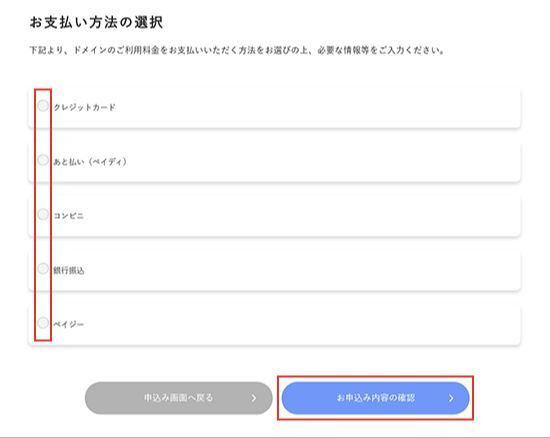
出典:XServerドメイン公式マニュアル・お支払い情報の入力。
最後の確認画面では、次の項目を見てから申し込みます。
確認する項目 | 見るところ |
|---|---|
ドメインの綴りと末尾 | 文字抜けがないか、.com と .co.jp などを取り違えていないか |
申し込む個数と契約期間 | 不要な候補まで選んでいないか、希望した年数か |
契約するサービス | 予定していないサーバーや有料オプションが含まれていないか |
請求額 | 選んだ期間とサービスに対する合計金額か、特典が適用されているか |
契約者と連絡先 | 会社名やメールアドレスに誤りがないか |
取得してから「1文字間違えていた」と気づいても、そのドメイン名を修正することはできません。
別の名前を取り直すことになるため、綴りは一文字ずつ見てください。
この点は公式の新規取得に関するよくある質問でも案内されています。
内容と規約を確認し、納得できたら同意して申し込みます。
銀行振込など、申し込み後に支払う方法を選んだ場合は、続けて届く案内に沿って支払いを行います。
手順6:メールと管理画面で、取得できたことを確認する
申し込みを送信したら、登録したメールアドレスと管理画面を確認します。
受付の通知が来ただけでは、支払いや追加の手続きが残っている場合があります。
メールに認証や支払いの案内があれば対応し、管理画面で対象のドメインが取得済みになっていることまで確かめてください。
.co.jp を選んだ場合は、料金の支払い後に取得申請が必要です。
XServerアカウントの対象ドメインから「取得申請」に進み、登記内容に合わせて会社名・住所・登記年月日・代表者などの情報を入力します。
事前に登記情報を手元に用意しておくと進めやすくなります。
詳しくは属性型JPドメインの取得申請手順を確認してください。
取得後は、更新設定とホームページ・メールの接続を進める
自動更新が有効になっているかを確かめる
会社のホームページで使い続けるなら、取得したドメインの自動更新設定を確認しましょう。
自動更新は、期限が来る前に更新料金を決済し、利用期間を延ばすための設定です。
XServerドメインでは、クレジットカードを登録しただけでは自動更新になりません。
管理画面の「自動更新設定」で、対象ドメインの設定を確認してください。
公式の契約更新に関する案内にも、この違いが記載されています。
設定後も、登録メールアドレスに届く更新や支払いの通知は確認します。
担当者が変わるときは、ログイン方法だけでなく、誰が通知を読むかも引き継いでおきましょう。
ホームページとメールは、それぞれ使うサービスへ接続する
ドメインを取得しただけでは、ホームページは表示されず、会社のメールアドレスもまだ使えません。
ホームページの公開先やメールサービスを用意し、取得したドメインを接続する作業が必要です。
ドメインを取る会社と、ホームページを公開する会社は、別でも使えます。
XServerドメインで取得したからといって、ホームページの公開先までXServerにそろえる必要はありません。
この接続先を指定するための設定を「DNS設定」といいます。
例えば、同じドメインを使っていても、ホームページは制作会社が用意した公開先、メールは別のメールサービスにつなぐ、という使い方ができます。
設定画面には「ネームサーバー」や「DNSレコード」という項目が出てきますが、変更する箇所や値は利用するサービスによって異なります。
自分で作り、まだ公開先を決めていない方は、使いたいホームページ作成サービスを選び、そのプランが独自ドメインに対応しているかを確認するところから始めましょう。
会社のメールも使いたい場合は、メール機能が含まれるかを確認し、含まれなければ独自ドメイン対応のメールサービスを別に用意します。
利用先が決まったら、そのサービスの「独自ドメインの接続手順」に従って設定します。
XServer側の操作が必要な場合は、公式のネームサーバー設定とDNSレコードの設定を参照してください。
制作会社に依頼するなら、次のように伝えると、取得後の作業を相談しやすくなります。
制作会社への相談文例
XServerドメインで、○○.comを取得しました。
このドメインをホームページと会社のメールに使いたいです。
接続設定をお願いできるかと、メール用に別の契約が必要かを教えてください。
このとき、最初の連絡にパスワードを添える必要はありません。
相手に必要な作業を確認し、設定値を教えてもらうのか、管理権限を渡して作業してもらうのかを決めます。
すでにメールに使っているドメインの場合は、そのことも必ず伝えてください。
設定の変更が、既存メールの受信にも影響することがあるためです。
制作会社との管理の分担や、契約を自社に残す方法は、こちらの記事で説明しています。
まずは使いたい名前の空き状況を調べ、翌年の料金と、サーバーを一緒に契約する必要があるかを確認してみてください。
そこまで決まれば、申し込み画面でも自分に必要なものを選びながら進められます。

関連記事


