
Googleビジネスプロフィールの登録方法|入力例とオーナー確認の進め方


こんな人におすすめ
Googleビジネスプロフィールを初めて登録する店舗や訪問型事業の経営者
✓ この記事のゴール(読了目安 約13分)
自分の事業に合う住所の設定と入力内容を判断し、オーナー確認と初期設定を進められる
Googleマップでお店を検索したときに、住所や営業時間、電話番号が出てきますよね。この情報をお店の側で登録・管理するために使うのが、Googleビジネスプロフィールです。
登録は無料です。進め方は「すでに情報が載っていないか探す」「基本情報を入力する」「オーナー確認をする」「営業時間や写真を整える」という流れになります。オーナー確認とは、そのお店や事業を運営・管理する権限があることをGoogleに確認してもらう手続きです。
ただ、画面の質問に答えていると「自宅の住所も載せるの?」「動画を求められたけど何を撮るの?」と迷うところがあります。この記事では、そうした選択も含めて順番に説明します。
この記事で分かること
- 新しく登録する場合と、すでに載っている情報を管理する場合の違い
- 店舗・訪問型の事業それぞれの住所の設定方法
- ビジネス名や説明文に何を入力するか
- オーナー確認の進め方と、確認が終わらないときの対処
画面例は2026年10月6日に保存したGoogleビジネスプロフィールの登録画面です。業種や登録状況によって、表示される項目や順番は変わります。
登録を始める前に、自分の事業が対象かを確認する
店舗がなくても、お客様のもとへ訪問する事業は対象になる
基本となる対象は、お客様が店舗へ来る事業と、お客様のいる場所へ訪問する事業です。飲食店や美容室だけでなく、訪問して作業する清掃業や修理業も含まれます。一方、対面での対応がなく、オンラインだけで完結する事業は対象外です。
「会社を設立したから登録できる」「事務所の住所があるから登録できる」というわけではありません。自分の事業がどこでお客様にサービスを提供しているかで判断します。細かな例外は、公式の登録できるビジネスの条件で確認できます。
まずGoogleマップで「店名+地域名」を検索する
登録する前に、Googleマップで自分のお店を検索してください。見つかったら住所や電話番号も見て、同名の別店舗ではないかを確かめます。その結果によって、入口が変わります。
検索した結果 | 次にすること |
|---|---|
自分のお店の情報が見つからない | 新しいプロフィールを作成する |
自分のお店があり、まだ管理していない | 「ビジネス オーナーですか?」から「管理を開始」へ進む |
「他のユーザーが管理している」と案内された | 新規作成せず、既存プロフィールのアクセス権限をリクエストする |
すでにある場合は、その情報を管理する手続きを進めます。同じお店のプロフィールをもう一つ作る必要はありません。新規作成と既存情報の申請の入口は、公式のプロフィールの追加・申請手順でも分かれています。
他の人が管理している店舗では、登録用ページで既存のお店を選び、「アクセス権限をリクエスト」へ進みます。訪問型で店舗を持たない事業の権限を引き継ぐ場合は、Googleへの問い合わせが必要です。該当する方はオーナー権限のリクエスト手順を使ってください。
手元に用意しておくもの
これから管理に使うGoogleアカウントにログインできることを確かめ、店名、住所、電話番号、ホームページのURL、営業時間を手元にまとめておくと入力が進みます。訪問型なら、実際に対応する市区町村も用意しておきましょう。
続けて写真を登録できるよう、店舗の外観や店内、商品などの写真も選んでおきます。オーナー確認で動画を求められる場合に備え、撮影できるスマートフォンがあると進めやすくなります。
開業前なら、開業予定日も設定する
まだ開店していないお店は、プロフィール作成後に「プロフィールを編集」の「開業日」から予定日を設定します。登録できるのは1年先までで、日付の設定とオーナー確認を済ませると、開業日の90日前から表示されます。現在営業しているお店として案内してしまわないよう、開業前の設定手順も確認してから進めましょう。
手順1:ビジネス名・住所・連絡先を入力する
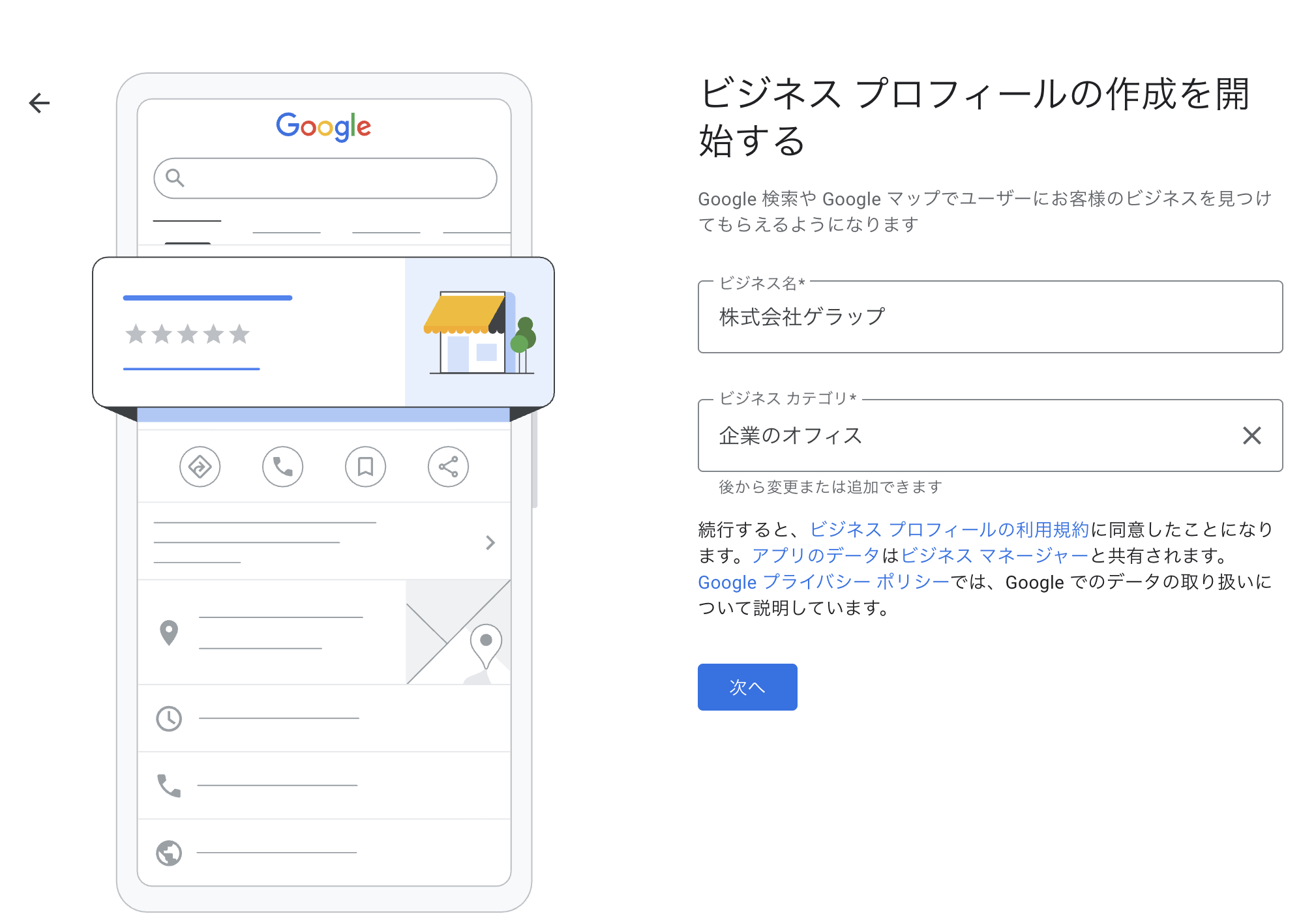
画面内の名称・カテゴリは当社の画面保存時の入力例です。ご自身の登録では、実際の店名・事業内容に合わせて入力してください。
新しく作成する方は、Googleアカウントにログインした状態で登録用ページを開きます。ここからは、架空のカフェ「○○珈琲店」を例に、何を入力するかを見ていきましょう。
ビジネス名は、看板やホームページで使っている名前を入れる
看板が「○○珈琲店」なら、ビジネス名も「○○珈琲店」です。運営会社名が別にあっても、お客様が知っているお店の名前を入力します。
検索されたいからといって「大阪で人気のカフェ|○○珈琲店|駅近・おすすめ」のように、実際の店名にない地域名や宣伝文句を付け足してはいけません。Googleのビジネス名のガイドラインでは、現実に使っている名称で登録することが求められています。
ビジネスカテゴリは、業種を選ぶ欄です。店名や売り文句を書き込む欄ではなく、文字を入力すると出てくる候補から選びます。カフェであればカフェに相当する候補を探し、主な事業に最も近いものを選びましょう。ぴったりの候補がない場合は、事業を含む少し広いカテゴリを選びます。詳しくは業種の選び方に説明があります。
来店してもらうかどうかで、住所の設定を分ける
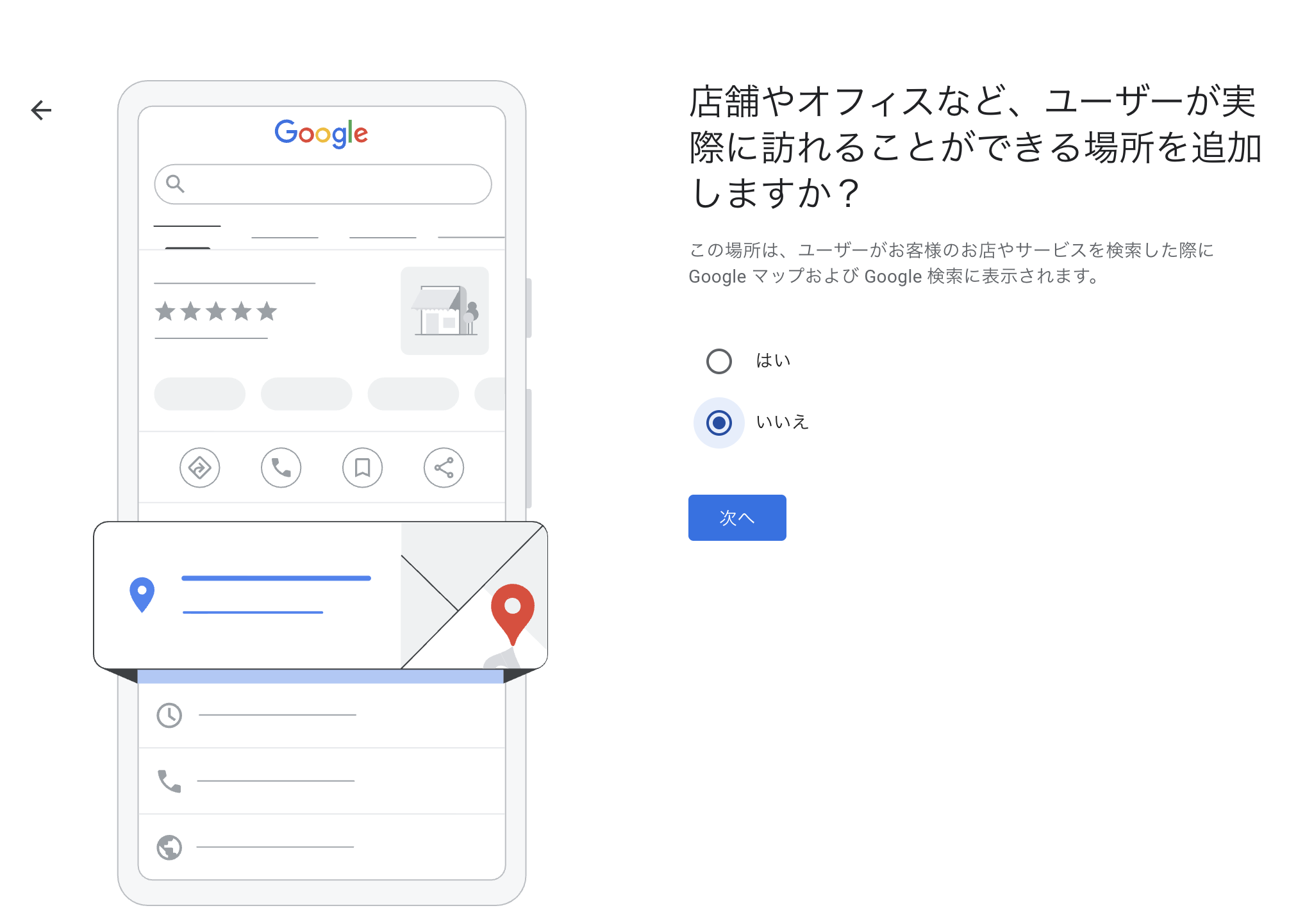
画像は、来店を受け付けない場合の選択例です。店舗へ来てもらう場合は「はい」を選びます。
ここで聞かれているのは「会社の住所を持っていますか?」ではありません。お客様がその場所へ来て、商品を買ったりサービスを受けたりできるかという質問です。
事業の形 | 入力・表示する情報 | 具体例 |
|---|---|---|
お客様が店舗へ来る | 店舗の住所を入力し、表示する | 店内で飲食するカフェ |
お客様のもとへ訪問する。拠点では接客しない | 拠点の住所は非表示にし、サービス提供地域を設定する | 自宅を拠点に、お客様宅を清掃する事業 |
店舗でも接客し、訪問や配達もする | 店舗の住所とサービス提供地域の両方を設定する | 店内飲食と自社での宅配を行う飲食店 |
「○○珈琲店」が店内で飲食してもらうお店なら「はい」を選び、番地や建物名まで入力します。地図の位置を確認する画面が出たら、ピンが店舗の場所を指しているかも見てください。来店型として住所を掲載する場所には、店名の常設表示や、営業時間中に接客できる実態が必要です。
訪問型で来店を受け付けないなら「いいえ」を選びます。続いて出張や配達の有無を聞かれたら実態に合わせて答え、サービス提供地域に、実際に訪問できる市区町村などを指定します。例えば大阪市内の一部だけに対応するなら、その対応地域を選びます。お客様に「ここまで来てもらえる」と伝えるための項目です。サービス提供地域の設定方法も参考になります。
自宅を拠点に訪問する事業では、自宅住所をお客様向けに表示せずに登録します。 確認のためにGoogleへ住所を伝えることと、来店先として一般公開することは別です。
オーナー確認の途中で住所を求められた場合は、確認用として正確な拠点住所を入力します。住所を非表示にする設定は、管理画面の「プロフィールを編集」「所在地」にある住所の編集から確認できます。操作は住所の管理方法に案内されています。
電話番号とホームページを入力する
電話番号には、お客様がお店に問い合わせるための番号を入れます。ホームページがある場合は、そのお店の情報を確認できるページのURLを入力してください。複数店舗を運営しているなら、対象店舗のページを用意しておくと、営業時間や行き方を確認してもらいやすくなります。
ここまで入力したら、店名・住所・連絡先を見直してから次へ進みます。特に郵送でオーナー確認する場合は、コードの発送後に店名・住所・業種を変えると、そのコードが使えなくなるためです。
手順2:オーナー確認を行う
オーナー確認は、「入力した情報を、この事業の担当者として管理してよい」と確認してもらうための手続きです。登録画面に表示された方法で進めます。利用できる確認方法はGoogleが決めるため、全員が電話やハガキを選べるわけではありません。
表示された確認方法で、必要な操作をする
表示された方法 | 行うこと |
|---|---|
電話・SMS | 事業の電話番号でコードを受け取り、プロフィールに入力する |
メール | 画面に表示されたメールアドレスで受信し、案内に従う |
動画の録画 | スマートフォンで所在地や営業の実態を撮影し、送信する |
ライブビデオ通話 | 店舗などの現地から担当者と通話し、求められたものを映す |
郵送 | 届いたハガキの確認コードをプロフィールに入力する |
電話の場合は、事業の電話番号で直接応答できる必要があります。電話やメールの選択肢が表示されなければ、表示されている別の方法で進めてください。方法ごとの条件は、公式のオーナー確認手順で確認できます。
動画を求められたら、何を撮る?
カフェなら、店内をきれいに紹介する動画だけでは足りません。「どこにある店か」「登録した名前の店か」「撮影している人が運営できる立場か」が分かるように撮ります。
撮影する順番を、例えば次のように決めておきましょう。
- 店外で、周辺の店舗や道路の表示など、場所が分かるものを映す。
- 登録した店名と一致する常設の看板を映す。
- 店内に入り、厨房など従業員しか入れない場所へ入る様子を映す。
訪問型の清掃業なら、拠点周辺の目印、仕事で使う清掃機材、自分がその機材を使って作業する様子などで、所在地・事業の実在・運営していることを示します。
録画はスマートフォンでプロフィールの「オーナー確認を行う」から「ビジネスの動画」へ進み、その場で始めます。30秒以上の途切れない動画にし、編集せずに送信します。あらかじめカメラアプリで撮った動画を、後から選んで送る方法ではありません。他人の顔や個人情報が映り込まない撮影経路も決めておくと安心です。必要な撮影内容は、公式の動画による確認の要件で確認してください。
送信した後は、画面の状態を確認する
手続きを送った後には審査があります。Googleは、確認に5営業日ほどかかり、それより長くなる場合もあると案内しています。「入力が終わった日=確認が終わる日」とは限りません。
確認が終わらなくても、同じお店を新しく登録し直さないでください。 今あるプロフィールで、審査中なのか、追加の対応が必要なのかを確認します。
「問題を確認」と表示されたら、その内容を開きます。動画の不足が指摘されている場合は、最初に映した内容に不足部分を加えて撮り直します。「オーナー確認を行う」が再び表示された場合も、そのプロフィールから再度手続きを進めます。方法を試しても解決しない場合は、公式ヘルプの「お問い合わせ」から状況を伝えましょう。
ハガキを待っている間は、ビジネス名・住所・業種の変更や、コードの重複リクエストを避けてください。届いたコードは自分で入力し、管理を手伝う相手にも共有しないようにします。
手順3:営業時間・説明文・写真を整える
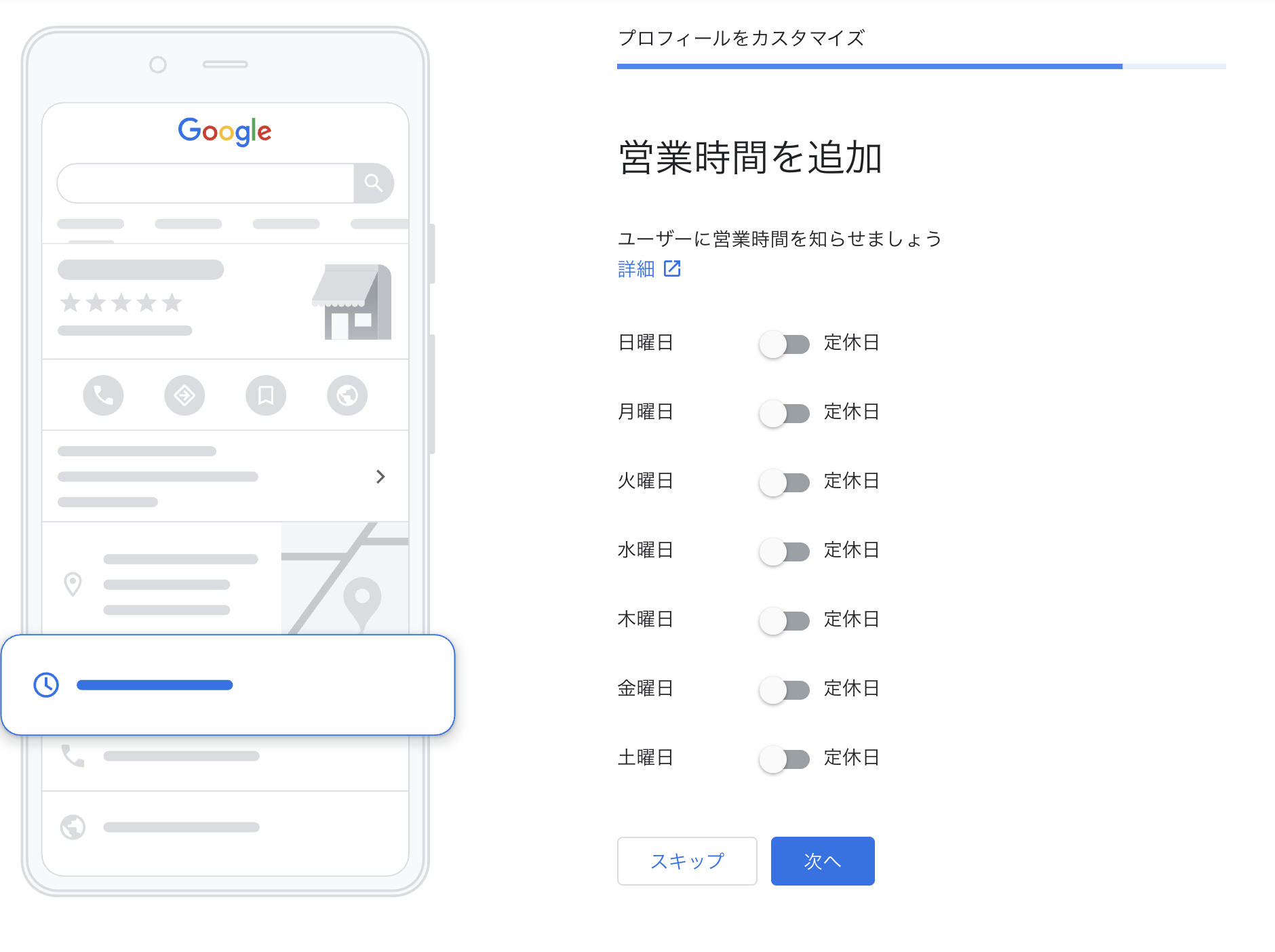
画像は入力前の画面です。営業する曜日をオンにし、開店・閉店の時刻を設定します。
営業時間や写真の入力は、オーナー確認の前後に表示されることがあります。後から編集する場合は、管理に使っているGoogleアカウントでログインし、自分のビジネスを検索してください。「プロフィールを編集」から基本情報を変更できます。
営業時間は、お客様を受け入れる時間を入力する
カフェの営業が火曜から日曜の9時〜18時なら、その6日間に時間を入れ、月曜を定休日にします。仕込みのために7時からスタッフがいても、お客様が入れないなら開店時刻は9時です。お客様が実際に利用できる時間に合わせます。
昼と夜の間に休憩があるお店は、「11時〜14時」と「17時〜21時」のように時間帯を分けます。登録後は「プロフィールを編集」「営業時間」から変更でき、営業時間の編集手順に分割する方法も載っています。祝日だけ休むなど、特定の日に変更がある場合は「特別営業時間」を使います。
完全予約制など、通常の営業時間を設定しない事業もあります。その場合は無理に時間を埋めず、業種別の営業時間のルールを確認してください。
説明文には、何のお店で、何を利用できるかを書く
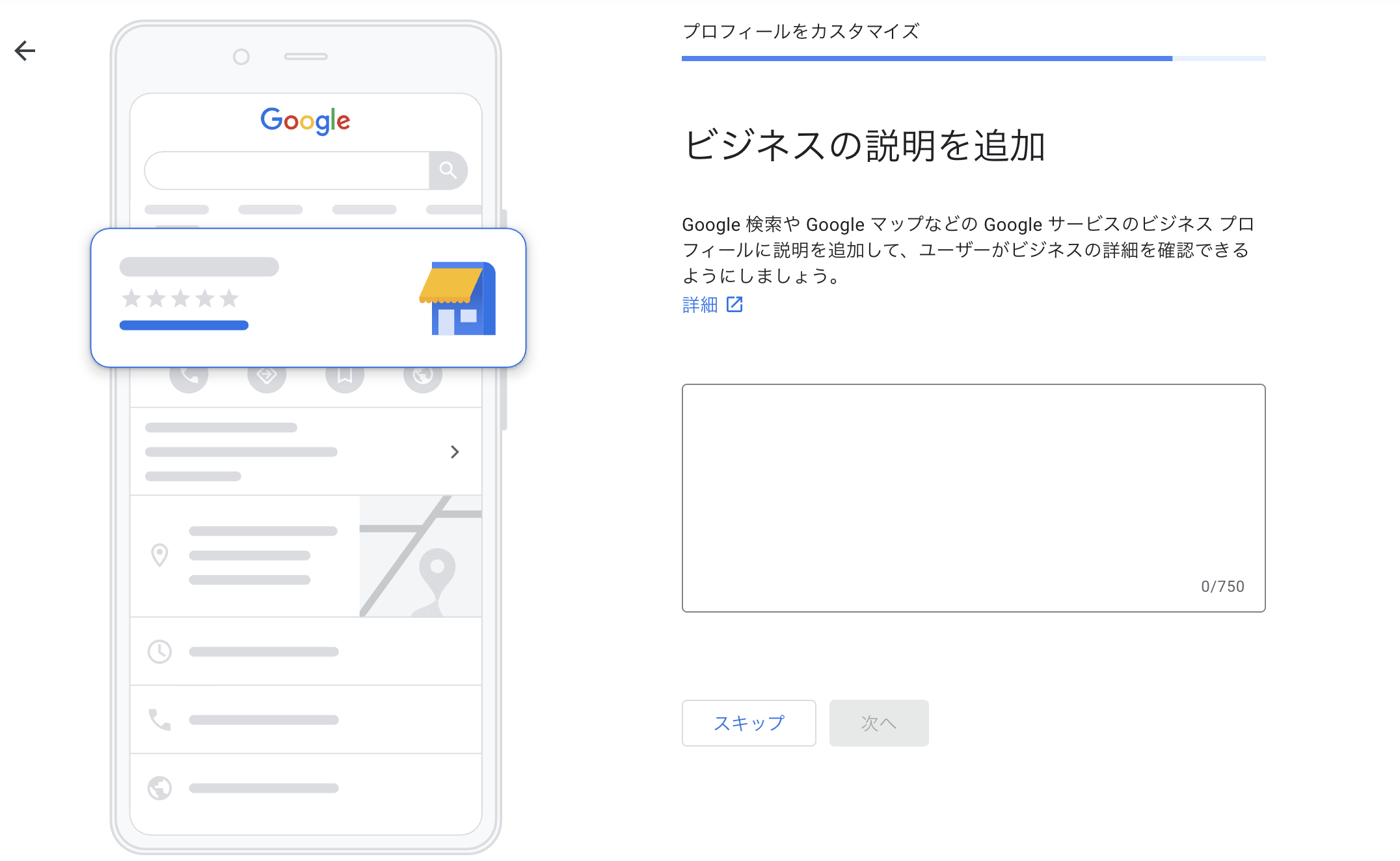
「お客様に寄り添うお店です」だけでは、何を買えるのか、どんな場面で利用できるのかが伝わりません。「○○珈琲店」なら、例えば次のように書けます。以下は架空のお店の記入例です。
「○○駅から徒歩5分の喫茶店です。ハンドドリップのコーヒーと店内で焼くチーズケーキを提供しています。カウンター席とテーブル席があり、コーヒーは持ち帰りもできます。」
この例なら、場所、主な商品、席、持ち帰りの可否が分かります。自分のお店に置き換えて、確認できる事実を書いてみてください。「地域No.1」のような根拠のない表現を足す必要はありません。
ホームページのURLは専用の欄に入れ、説明欄には文章だけを書きます。セール価格を並べるより、お店やサービス自体の説明に使いましょう。説明文の入力ルールと画面の文字数表示を確認し、上限内に収めます。上限まで埋める必要はなく、記入例のような短い文章でもかまいません。
写真は、初めてのお客様が知りたい順に選ぶ
カフェなら、まず入口が分かる外観、席や広さが分かる店内、提供するコーヒーや料理の写真をそろえると選びやすくなります。「この入口から入ればいい」「店内で座って食べられる」と判断してもらうためです。訪問型の事業なら、作業の様子や使用する機材など、サービス内容が分かる写真を用意しましょう。
ロゴだけで済ませず、実際のお店や仕事が伝わる写真を使ってください。お客様の顔や伝票が写っていないかも、アップロード前に確認します。
広告の案内はスキップできる
途中でGoogle広告を勧める画面が出ることがあります。プロフィールを登録するだけなら、広告を申し込む必要はありません。今回確認した画面にも「スキップ」があり、広告の申し込みとは分けて進められます。
手順4:お客様に表示される内容を確認する
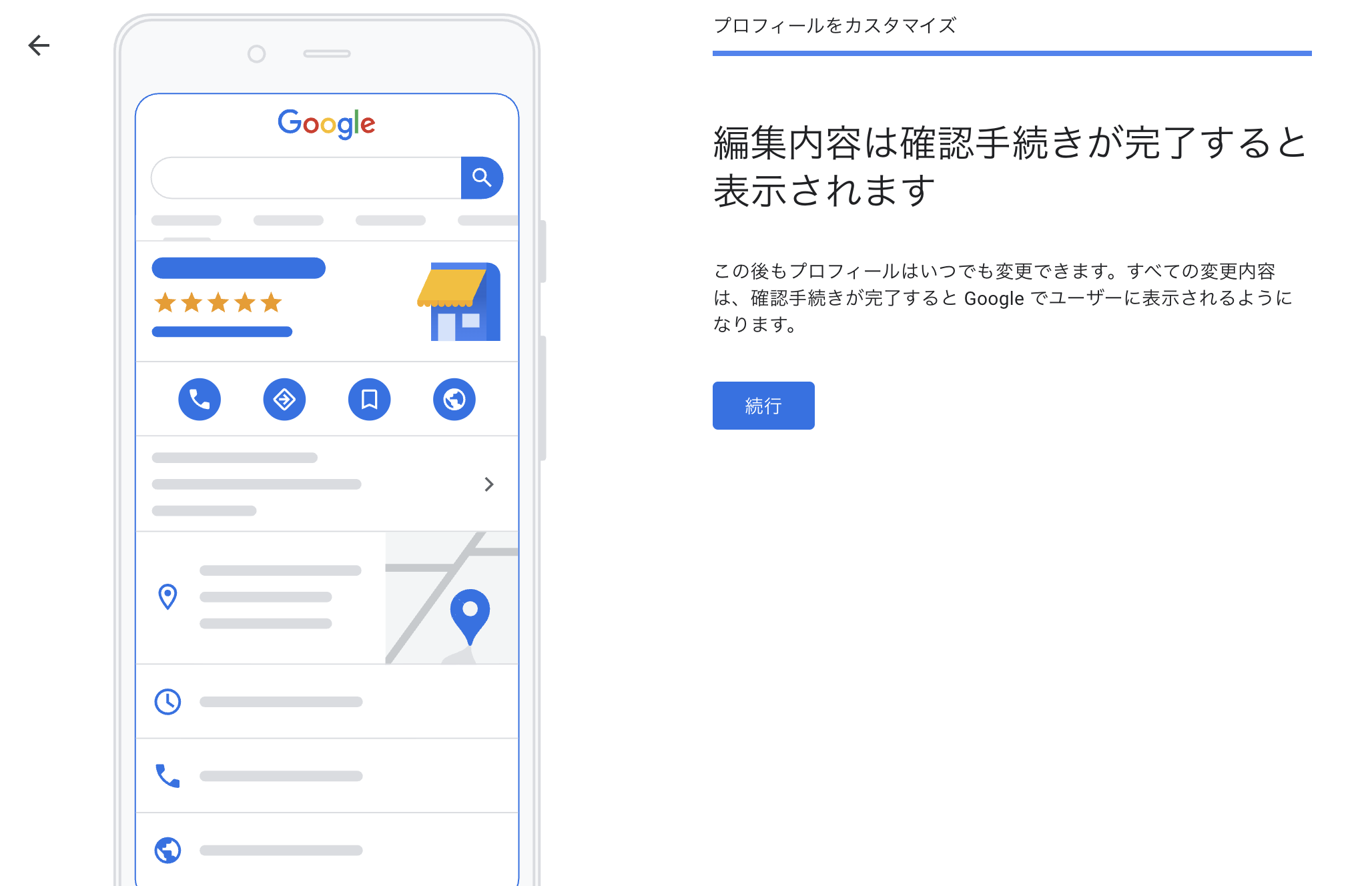
オーナー確認が完了すると、Googleから確認メールが届きます。入力を終えたことだけで完了と判断せず、この通知と管理画面の状態を確かめてください。掲載後はGoogleマップで「店名+地域名」を検索し、お客様が間違った場所や時間に来てしまわないかという視点で見直しましょう。
- 店名、住所、地図上の位置が合っているか。訪問型なら拠点住所が表示されていないか。
- 営業時間と定休日が合っているか。
- 電話番号に入力ミスがないか。ホームページのリンクは正しいページを開くか。
- 写真や説明文が、現在の店舗・サービスの内容になっているか。
修正した情報には別途審査が入ることもあります。すぐに変わらないときは「プロフィールを編集」で、変更した項目が「保留中」になっていないかを確認してください。オーナー確認と、個々の編集内容の審査は分けて見ます。表示の意味は編集内容のステータスの説明で確認できます。
ホームページのお知らせとは連動しない
ホームページに臨時休業のお知らせを載せたら、Googleビジネスプロフィールの営業時間も確認しましょう。サイトを更新しただけで、プロフィールの営業時間も自動で変わるとは限りません。
ホームページ側のお知らせを自社で更新する仕組みは、こちらの記事で説明しています。
まずは、自分のお店がすでに載っているか探してみよう
最初にすることは、Googleマップで自分のお店を検索することです。見つかれば既存情報の管理を始め、見つからなければ新規登録へ進みます。
入力中に迷ったら、「お客様はどこでサービスを受けるのか」「いつ利用できるのか」に戻って考えてみてください。住所、営業時間、説明文をその実態に合わせれば、何を入力するかを決めやすくなります。

関連記事


