
SSGformの自動返信メールの設定方法|文例と届かないときの確認点


こんな人におすすめ
- 社会人2年目程度の初心者Webマーケター
- 会社の問い合わせ窓口を担当する方
✓ この記事のゴール(読了目安 約13分)
設定する場所と担当者の分担を理解し、画面だけでなくメールの受信まで確認できる
SSGformの自動返信は、フォームの編集画面で「自動応答メール」を有効にし、件名・本文・お客様からの返事を受ける会社側の窓口を設定すると使えます。あわせて、サイト側のメール入力欄に name="email" または name="メールアドレス" が指定されていることも必要です。
まずは、問い合わせを受け付けたことと、その後の対応を知らせる文面を用意しましょう。本文全体を自由に組みたい場合には、名前などを差し込める「カスタム形式」も選べます。
この記事では、お客様宛ての受付メールを例に、設定する項目、コピーして使える文例、届かない場合の確認順を解説します。
この記事で分かること
- 担当者向けの通知と、お客様向けの自動返信の違い
- 管理画面とサイト側で確認する設定
- 受付メールの文例と、From・Reply-toの使い分け
- 自動返信が届かないときの切り分け方
自動返信は、お客様に「受け付けたこと」を伝えるメール
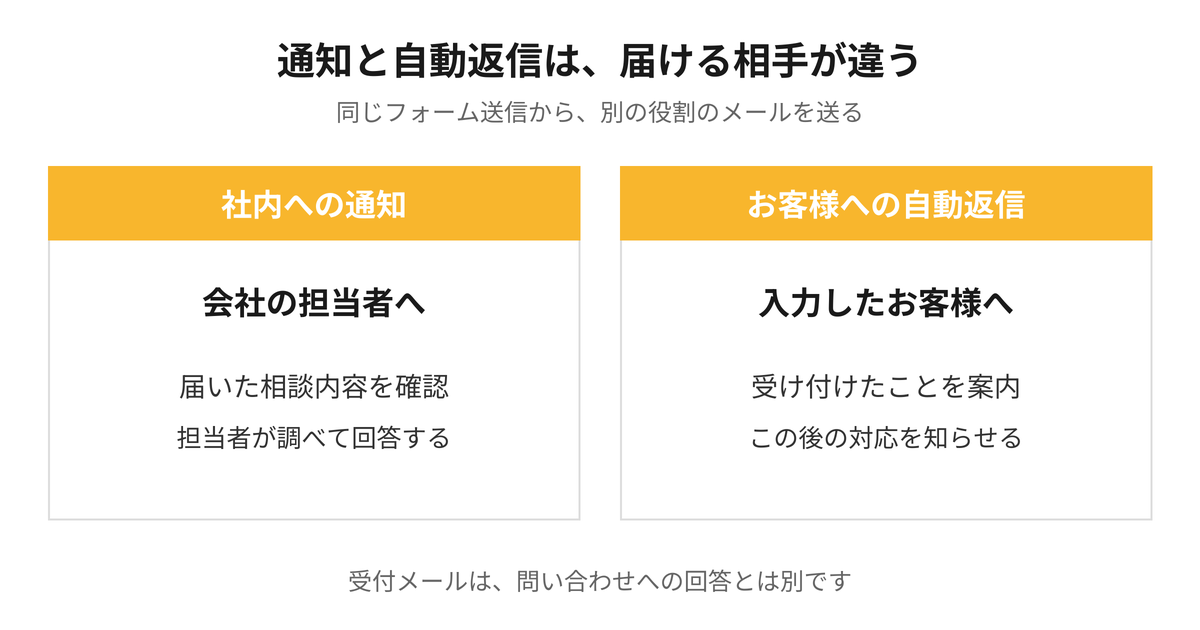
自動返信は、お客様がフォームに入力したメールアドレスへ、あらかじめ用意した案内を返す機能です。 管理画面では「自動応答メール」という名前で設定します。
問い合わせが来たことを社内へ知らせる「通知メール」とは、宛先も目的も違います。
メール | 届く相手 | 主な役割 |
|---|---|---|
通知メール | 会社の担当者 | 届いた問い合わせを確認する |
自動応答メール | フォームを送ったお客様 | 受付済みであることや、次の対応を知る |
例えば、見積もりの相談が届いた場合、担当者は通知メールを読み、内容を調べて回答します。お客様には先に「お問い合わせを受け付けました。担当者からご連絡します」と自動返信しておけば、受付後の流れを案内できます。
この時点で、見積もりの金額や対応できるかどうかを判断したわけではありません。自動返信の件名や本文も、「回答しました」「ご依頼が確定しました」と誤解されない表現にします。
受付メールでは「受け付けたこと」と「この後どうなるか」を伝えます。相談への回答は、内容を確認した担当者が行います。
SSGformの基本的な仕組みから知りたい方は、こちらの記事も参考にしてください。
管理画面の設定と、メール入力欄をセットで確認する
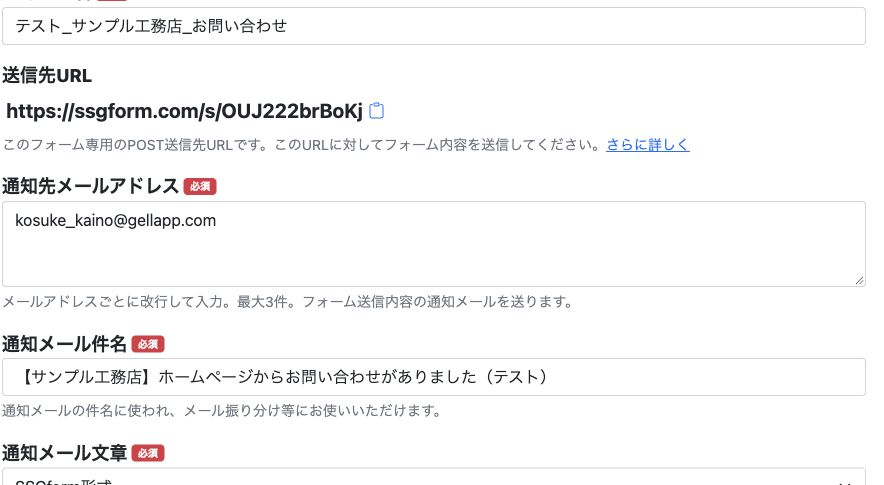
管理画面で自動返信を有効にするだけでなく、サイト側の入力欄から返信先のメールアドレスを渡せる状態にします。 文面を決める担当者と、サイトの制作担当者で分担して進められます。
1.対象のフォームで、自動応答メールを有効にする
SSGformの管理画面で、設定したいフォームの編集画面を開きます。「自動応答メール設定」をONにし、件名や文章の欄を設定してください。返信先の欄も必須です。通知先のいずれかと同じメールアドレスを指定する条件は、後のFrom・Reply-toの節で説明します。
文章形式は、入力内容の前後に案内を付けるなら「SSGform形式」を使えます。設定する内容は次のとおりです。
設定する項目 | 決める内容 |
|---|---|
件名 | どの会社の、何の受付メールか |
上部文章 | お礼、受付済みの案内、今後の対応 |
詳細有無 | お客様が送った内容もメールに載せるか |
下部文章 | 追加連絡の方法、会社名、窓口など |
SSGform形式では、上部文章と下部文章の間に、フォームから送られた内容を並べられます。受付済みの案内だけを送りたい場合は、詳細を記載しない設定も選べます。各項目はSSGform公式の機能一覧で確認できます。
上の画像は、2026年10月19日に確認した架空の会社の既存テスト設定です。件名と案内文の設定欄を示しています。実際に届いたメールの画像ではありません。
2.メール入力欄のname属性を確認する
サイトのメール入力欄には、name="email" または name="メールアドレス" の指定が必要です。name 属性とは、「この欄の入力内容は何の項目か」を送信先へ伝える名前です。
例えば、次はメールアドレスを入力する欄の記述です。
<input type="email" name="email" required>
画面に見える「メールアドレス」という見出しと、コード内の name は別のものです。見出しが正しくても、裏側の名前が contact_mail などになっていると、SSGformが指定する自動返信の条件を満たしません。
コードを編集しない方は、制作担当者に「メール欄のname属性がemailまたはメールアドレスになっているか」を確認してもらいましょう。その欄に有効なメールアドレスが入力され、送信されることも必要です。
入力欄を必須にしておく
自動返信を前提に受け付けるなら、メールアドレスを入力しないまま送信できる状態は避けたいところです。上の例の required は入力を必須にする指定です。実際のフォームで空欄のまま送信できないかも制作担当者に確かめてもらいます。
受付メールの文例は「受付・次の対応・連絡先」で作る
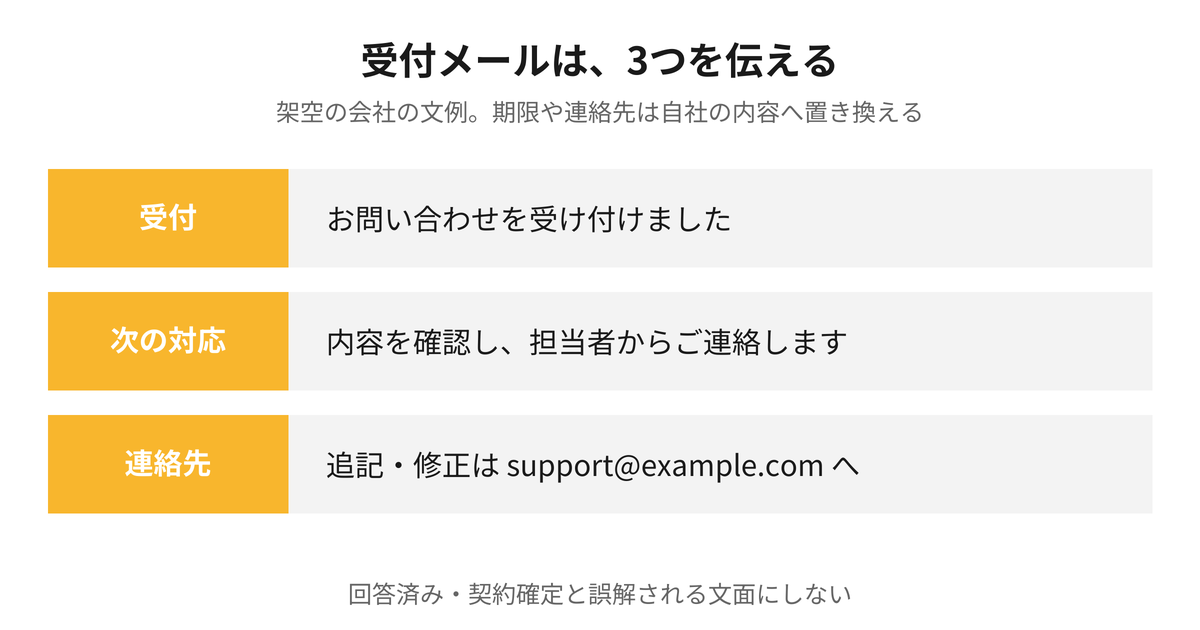
受付メールには、問い合わせを受け付けたこと、担当者からの連絡の目安、追加の連絡先を入れます。 SSGform形式なら、上部文章と下部文章に分けて設定できます。
以下は架空の会社の文例です。会社名、連絡先、対応日を自社の内容へ置き換えてください。「2営業日以内」は、その期間内に連絡できる体制がある場合の例です。
件名
【株式会社サンプル】お問い合わせを受け付けました
件名だけで送信元と用件が分かる形にします。「お問い合わせありがとうございます」だけよりも、後から受付メールを探す手がかりになります。
上部文章
このたびは株式会社サンプルへお問い合わせいただき、ありがとうございます。
以下の内容で受け付けました。
内容を確認し、2営業日以内に担当者よりご連絡いたします。
土日祝日および当社休業日は、営業日に含みません。
この文例は「詳細有無」でフォーム送信内容を記載する場合を想定しています。内容を載せない場合は、「以下の内容で受け付けました」を「お問い合わせを受け付けました」に変更すれば、本文との食い違いを防げます。
下部文章
このメールは、お問い合わせの受付をお知らせする自動返信です。
内容への追記や修正がある場合は、下記の窓口へご連絡ください。
株式会社サンプル お問い合わせ窓口
メール:support@example.com
対応時間:平日9:00〜17:00(土日祝日および当社休業日を除く)
窓口には、実際に担当者が確認するメールアドレスを記載します。電話番号を案内する場合も、その窓口で問い合わせに対応できる時間を書きましょう。
返信期限は、社内の運用から決める
「2営業日以内」などの具体的な目安があれば、お客様はいつまで待てばよいか判断できます。ただし、メールだけ先に整えても、担当者が確認できなければ約束を守れません。
通常の返信に必要な日数、休業日の扱い、担当者が不在の場合の引き継ぎを決めてから文面に反映します。期限を決められない段階なら、「内容を確認のうえ、担当者よりご連絡いたします」とする方法もあります。
文例の期限をそのまま採用せず、自社が連絡できる日数に置き換えましょう。繁忙期や長期休業中も含め、案内と実際の対応をそろえることが大切です。
名前や本文の並びを変えるなら、カスタム形式を使う
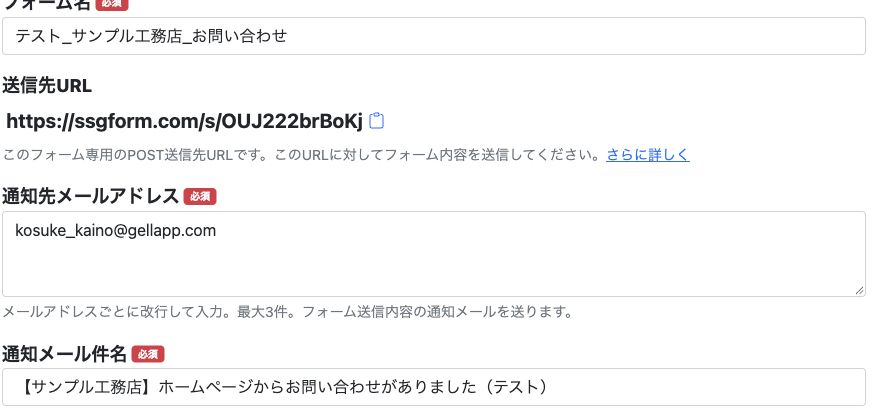
画像は説明用の文章を入力した保存前の画面です。実際の差し込み結果は、送信後のメールで確認します。
SSGform形式では、案内文の間に入力内容を並べられます。「冒頭にお客様の名前を入れたい」「項目の順番も含めて本文を作りたい」場合は、文章全体を定義するカスタム形式を検討します。
文章形式 | 文面の作り方 | 合う場面 |
|---|---|---|
SSGform形式 | 上部・下部の案内と入力内容を組み合わせる | 受付案内と入力内容の控えを送りたい |
カスタム形式 | 本文全体と、入力内容を差し込む位置を決める | 名前の呼びかけや項目の並びを調整したい |
カスタム形式は、フォームの編集画面で選び、専用の文章欄へ設定します。入力内容の差し込みにも対応していますが、フォーム側の name 属性と、文面側で指定する項目名が一致している必要があります。公式のカスタム形式の説明でも、この一致が条件として案内されています。
例えば、名前の入力欄が name="お名前" なら、文面側でもその項目を指定します。画面に見えるラベルを「氏名」に変えた場合も、コード内の name が同じように変わっているとは限りません。制作担当者に、差し込みたい項目の name を確認してもらいましょう。
2026年10月19日に確認した編集画面のヘルプでは、半角の %{} で name 属性の値を囲む書き方が案内されていました。名前の欄が name="お名前" なら、本文の冒頭を次のように指定できます。
%{お名前} 様
メール欄が name="email" なら %{email} です。見た目が似た全角の記号に置き換えず、項目名も含めて合わせましょう。設定後のテストでは架空の名前を入力し、呼びかけに反映されるかを確認してください。
入力内容を載せる範囲も決める
SSGform形式には「詳細有無」と「記載除外name属性」の欄があります。今回確認したカスタム形式の画面では、その2つの欄は表示されず、本文全体を入力する欄に切り替わりました。カスタム形式では、返したい項目を本文へ組み込み、届いたメールで意図した内容になっているかを確認します。
Fromは差出人、Reply-toはお客様が返事を送る先

お客様が自動返信に返事をしたとき、担当者の窓口へ届くようにする設定がReply-toです。 受付文に「このメールへご返信ください」と書く場合は、この宛先も確認しましょう。
似た名前の設定があるため、役割で分けると整理できます。
設定 | 決めること |
|---|---|
From | 受付メールの差出人メールアドレス |
差出人の表示名 | 受信画面に表示する会社名や窓口名 |
Reply-to | お客様が返信ボタンを押したときの宛先 |
自動応答メールの返信先は必須項目で、2026年10月19日の画面には「通知先のいずれかと同じメールアドレスを入力してください」と案内されていました。例えば support@example.com を窓口にする場合、そのアドレスがフォームの通知先に含まれていることを確かめて指定します。
設定後は届いたメールの返信ボタンを押し、宛先にそのアドレスが入るか確認してください。返信文を実際に送らなくても、宛先は確認できます。
Fromを設定しない場合は、SSGformのメールアドレスが使われます。今回の未認証ドメインのテスト設定でも、From欄は no-reply@ssgform.com と表示され、編集できない状態でした。自社の独自ドメインをFromに使うには、そのドメインのDNS設定も必要です。ドメインを管理する担当者へ依頼し、From欄に入力する作業とあわせて進めてください。
差出人の表示名は任意の設定です。今回の画面では、Fromが編集できない状態でも表示名の欄は編集可能でした。公式サポートでは、受信側のメールソフトが対応していれば指定した名前を表示できると案内されています。表示名を会社名に変えることと、FromやReply-toのメールアドレスを決めることは、それぞれ別の設定です。
担当者向け通知のReply-toは別の動き
会社に届く通知メールでは、フォーム内の name="email" または name="メールアドレス" の値が、自動的にReply-toへ設定されます。担当者が通知メールからお客様へ返事をするための仕組みです。お客様に届く自動応答メールのReply-toとは、返信する人と宛先が逆になります。
実際に届いたメールで、宛先と文面を確認しました
2026年10月19日、架空企業の既存テストフォームで送信し、担当者向けの通知と、お客様向けの自動返信を両方受信できました。SSGform形式を使い、次の内容を確かめています。
確認した項目 | 今回の結果 |
|---|---|
受付メールの本文 | 設定した上部文章・入力内容・下部文章が入っていた |
差出人 | no-reply@ssgform.com から、設定した会社名の表示名で届いた |
自動返信のReply-to | 会社側の通知先として設定した窓口だった |
担当者向け通知のReply-to | フォームに入力したメールアドレスだった |
Reply-toは届いたメールのヘッダー情報で確認し、実際の返信は送っていません。また、カスタム形式での名前の差し込みは今回のテストに含めていません。自社の設定でも、使う形式に合わせて確かめてください。
届かないときは「どちらのメールが届いたか」から確認する

担当者への通知は届くのに自動返信だけ届かない場合と、両方とも届かない場合を分けて調べます。 いきなり文面やDNSを変更する前に、どこまで動いているかを確かめましょう。
通知メールは届くが、自動返信が届かない場合
まず、次の順に確認します。
- 対象フォームの自動応答メールが有効で、設定を保存しているか。
- サイト側のメール入力欄が name="email" または name="メールアドレス" になっているか。
- テスト時に入力したメールアドレスに、つづりやドメインの間違いがないか。
- 受信先の迷惑メールフォルダーや、会社のメール受信ルールで止まっていないか。
同じサイトに複数のフォームがある場合は、別フォームの設定を直していないかも確認します。制作担当者には、問い合わせページのURLとテストした時刻を渡すと、対象を特定しやすくなります。
通知メールも、自動返信も届かない場合
この場合は、自動返信の文面だけでなく、フォーム送信そのものを確認します。送信後にエラーが出ていれば、その表示と時刻を控え、制作担当者へ共有してください。
対象のフォームが有効か、サイト側の送信先が正しいか、月間送信数の上限に達していないかを調べます。迷惑送信を止める制限設定に、正しい問い合わせまで該当していないかも確認する項目です。
上限に達した後の送信は処理されず、その間の内容も残りません。再開後に自動で届くことを前提にせず、問い合わせ窓口の状態を早めに確認しましょう。
エラーがなくても、受信側で止まることがある
通知メールについては、SSGform公式FAQで、受信側のフィルタで処理され、エラーが返らない可能性も案内されています。送信元を変更していない場合には、ssgform.com からのメールを受信できる設定も確認します。会社のメールを使っているなら、管理担当者に受信ルールの確認を依頼してください。
送信完了画面が出たことと、メールを受信できたことは別々に確かめます。設定後は自分が受け取れるテスト用アドレスを使い、次の4点を見ておきましょう。
- 会社の通知先と、入力したアドレスの両方でメールを受信できるか。
- 件名・案内文・入力内容が、意図した形で表示されるか。
- 名前などの差し込みを使う場合、テストした値が反映されるか。
- 自動返信の返信ボタンを押したとき、担当者の窓口が宛先になるか。
これから問い合わせ窓口を作る方は、SSGformの公式登録ページから始められます。先に受付文面と返信を受ける窓口を決め、制作担当者と入力欄の設定・受信確認を進めましょう。

関連記事


