
SSGformとGoogleフォームを比較|問い合わせにはどちらが向いている?


こんな人におすすめ
自社サイトの問い合わせ窓口に、SSGformとGoogleフォームのどちらを使うか迷っている初心者Web担当者
✓ この記事のゴール(読了目安 約11分)
自分で質問を変える必要性と、届いた相談の管理方法から、どちらを使うか、制作担当者に何を頼むか判断できる
自分で質問を追加・変更し、届いた回答を一覧で見たいなら、Googleフォームが向いています。一方、ホームページと見た目をそろえた問い合わせ窓口を制作担当者に作ってもらい、相談内容をメールで受け取りたいなら、SSGformが候補になります。
どちらも無料から使えますが、得意な仕事が違います。「見た目が自由だからSSGform」「有名だからGoogleフォーム」と決める前に、作った後に誰が変更し、届いた相談をどう管理するかまで考えてみましょう。
この記事では、問い合わせ用の見本画面と編集操作を確かめたうえで、両サービスの違いを比べます。通知や保存、料金の条件は各社の公式情報をもとに解説します。
この記事で分かること
- GoogleフォームとSSGformで、作る部分がどう違うか
- 入力画面の見た目と、質問を変更する作業の違い
- 回答の保存・受付メール・無料枠を選び方に結びつける方法
- 自社の問い合わせ窓口には、どちらが向いているか
選び方は「誰が変更するか」「どこで回答を見るか」
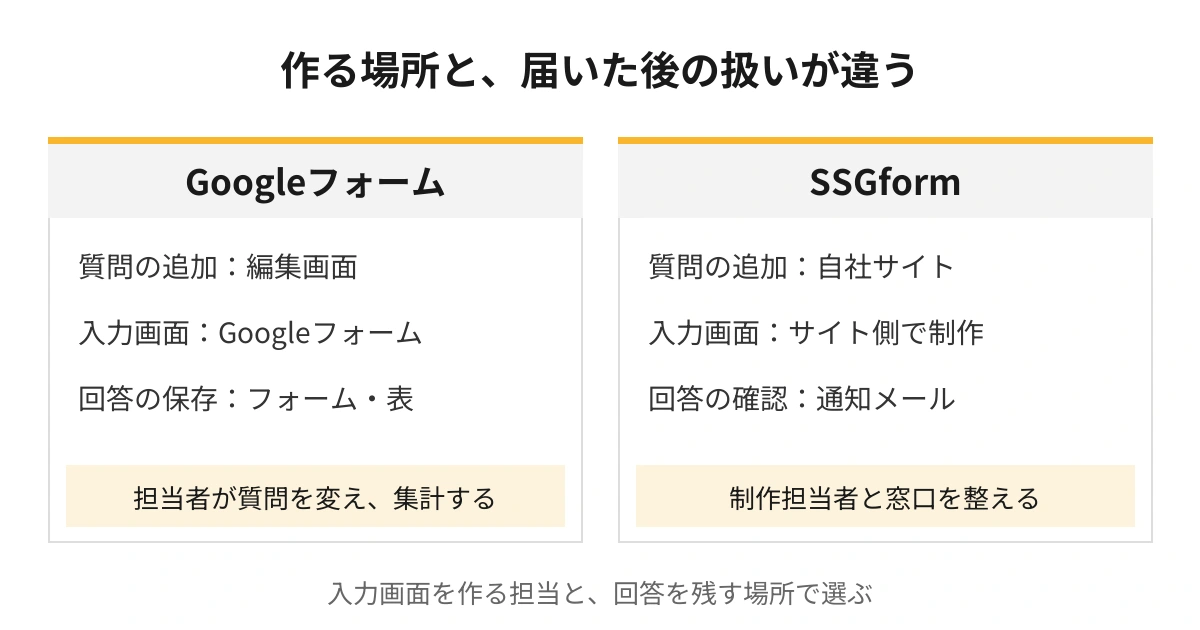
担当者だけで質問を変えて回答を集計するならGoogleフォーム、サイトの制作担当者と窓口を作り込むならSSGform、という使い分けが基本です。
Googleフォームは、質問を作る画面、回答者が入力する画面、届いた回答を見る画面がまとまったサービスです。例えば「お名前」という質問を追加して「記述式」を選べば、文字を入力できる欄が用意されます。
SSGformは、ホームページに置いた入力欄の内容を受け取り、メールなどで知らせるサービスです。入力画面はサイト側で作ります。画面と送信の役割を分けることで、サイトに合う配置やデザインを選べますが、その画面を作り、直す人が必要になります。
比較すること | Googleフォーム | SSGform |
|---|---|---|
入力画面を作る場所 | Googleフォームの編集画面 | 自社のホームページ側 |
質問の追加・変更 | 編集画面で操作 | サイトの入力欄を編集 |
見た目の調整 | 色・画像・フォントなど | サイト側で配置や装飾を作る |
回答を読む場所 | フォームの回答画面・スプレッドシート | 主に通知メール |
受付メール | 標準では回答のコピーを送れる | 件名・本文を設定できる |
注目したいのは、質問を変更する作業です。「来月から問い合わせの種類を一つ増やしたい」となったとき、担当者自身で直すのか、制作担当者に依頼するのかで、運用の手間が変わります。
SSGform自体の特徴や制約は、こちらの記事でも解説しています。
入力画面を比較すると、見た目と変更作業の違いが分かる
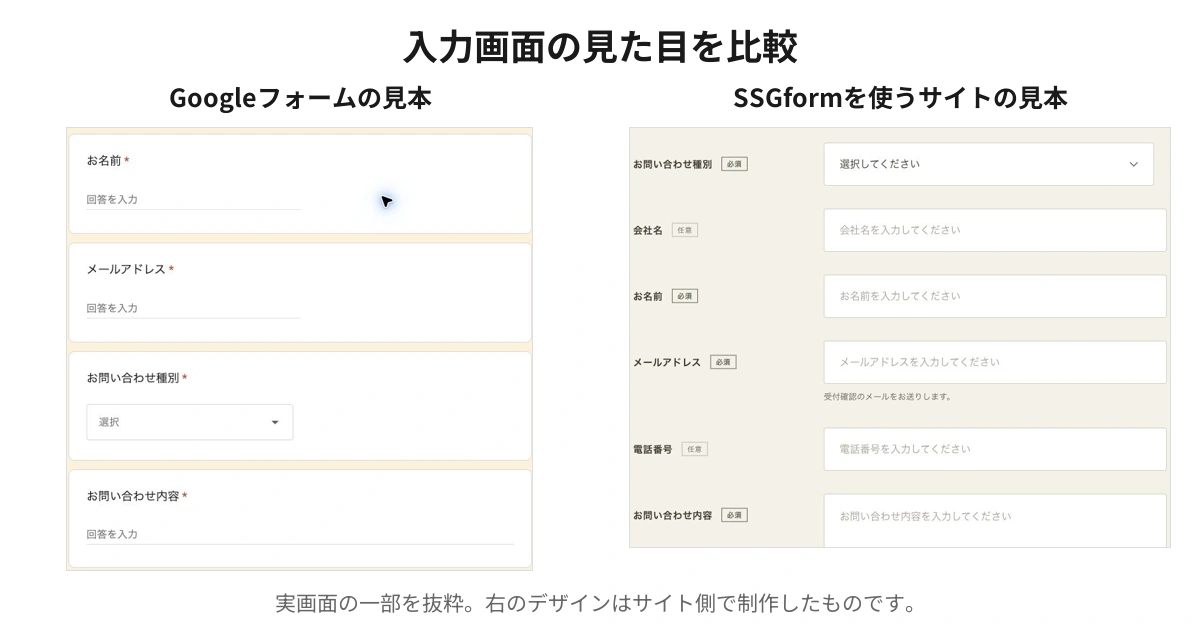
比較用のGoogleフォームと、SSGformを送信先にした架空の会社の見本を使い、お名前、メールアドレス、問い合わせ種別、内容などの入力欄を見比べました。パソコンと横幅390pxのスマートフォン相当の表示も確認しています。
確認日は2026年10月17日です。Googleフォームは非公開のプレビューを使用しました。ここで比べるのは画面と編集操作で、送信速度やメールの届きやすさを測った比較ではありません。
Googleフォームも、色や文字を変えられる
Googleフォームには、テーマの色・背景色・ヘッダー画像・フォントを調整する機能があります。今回はテーマの色をオレンジに変更し、入力画面にも反映されることを確かめました。Google公式のテーマ設定でも、この範囲の変更が案内されています。
色をそろえても、質問ごとのカードや入力欄にはGoogleフォームの形式が残ります。サイトに合わせてラベルと入力欄を横に並べる、説明と電話窓口を同じ場所に組み合わせる、といった配置まで自由に作りたい場合は、サイト側で入力画面を作るSSGformが適しています。
ただし、右側の見本のデザインはSSGformが自動生成したものではありません。サイト側で作った画面です。SSGformを契約するだけで、この見た目になるわけではありません。
電話番号の欄を追加すると、作業する場所が違う
比較用のGoogleフォームでは、「質問を追加」を押し、「電話番号(任意)」という質問と、短文を入力する形式を設定しました。必須の設定をオフにすると、プレビューにも任意の入力欄が追加されました。
SSGformの場合は、サイト側の入力画面に電話番号の欄を追加します。見本のHTMLでも、電話番号の入力欄はサイトのコードに書かれていました。HTMLは、ページにどんな文章や入力欄を置くかを指定する記述です。
SSGformの見た目の自由さは、入力画面を作り、変更する作業とセットです。 コードを触らない担当者が毎週項目を変えるなら、Googleフォームのほうが自分で対応しやすいでしょう。項目がほぼ固定で、変更も制作担当者に頼むなら、SSGformの方式を選びやすくなります。
デザインだけを比べず、「項目を一つ追加したいとき、誰がどこを直すか」まで決めて選びましょう。
Googleフォームもホームページに設置できる
Googleフォームはリンクを案内するほか、公式の埋め込み機能でサイトのページ内に表示できます。最初の埋め込みは制作担当者に頼み、その後の質問は担当者がGoogleフォームで変更する、という分担もできます。
回答を一覧に残すならGoogleフォーム、メールで扱うならSSGform

届いた相談を後から一覧で探し、集計したいなら、標準で回答を保存できるGoogleフォームが便利です。
Googleフォームでは、届いた回答をフォームの画面で確認でき、Googleスプレッドシートにも保存できます。スプレッドシートは、ブラウザで使える表計算ツールです。例えば一件ごとに「対応担当」「返事をした日」の列を自分で追加すれば、相談内容と対応のメモを同じ表で扱えます。
SSGformは、問い合わせ本文をサービス側に保存しない仕様です。通知メールに本文を載せて受け取れるため、普段のメールで一件ずつ返事をする窓口に合わせやすい一方、SSGformの画面から過去の相談を読み返す使い方には向いていません。
例えば「先月、リフォームの相談が何件あったか」を毎月まとめたい場合、Googleフォームなら保存した回答を表にして集計できます。SSGformでメールを受け取る運用なら、メールから集計する作業や、別の保存先への連携を考える必要があります。
受け取れることと、対応を管理できることは別
Googleフォームの回答画面に、標準で「未対応・対応中・完了」の業務管理がそろうわけではありません。スプレッドシートに担当や状態を書くなら、その記入を誰が行うかも決めます。複数人で割り振りや対応漏れの防止まで求める場合は、対応管理を備えたフォームサービスも比較対象です。
受付メールの文面を整えたいなら、SSGformを検討する
「受け付けました。担当者から2営業日以内に連絡します」といった受付メールを設定したいなら、SSGformが候補になります。 通知を受ける社内向けのメールと、入力したお客さん向けのメールは分けて考えましょう。
SSGformには自動応答メールの機能があり、件名や本文を設定できます。受付後の流れや、返信までの目安を案内する用途に使えます。あらかじめ決めた文面を自動で返すもので、相談内容を読んで回答する機能ではありません。
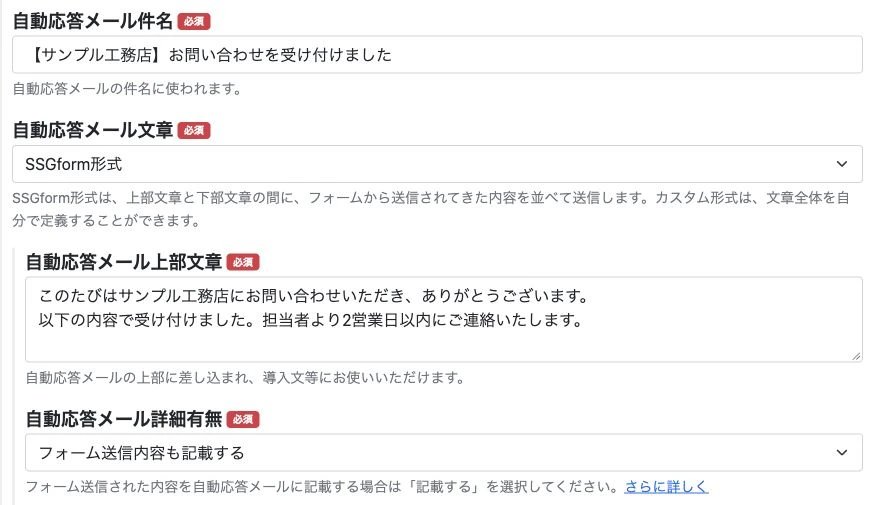
2026年10月18日に確認した架空の会社のテスト設定でも、受付メールの件名と、「担当者より2営業日以内にご連絡いたします」という案内文が別々の欄に入っていました。上の画像がその設定です。このように、受付後の案内を自社の言葉で用意できます。
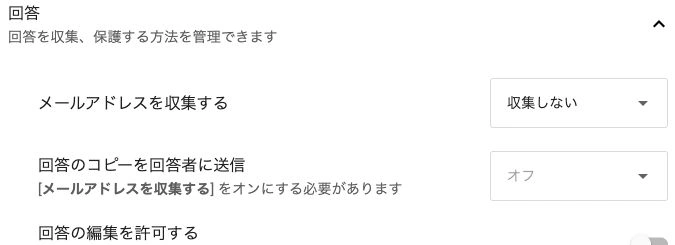
Googleフォームにも、回答者へ回答のコピーを送る標準機能があります。比較用の設定画面で確かめると、メールアドレスを収集しない状態では、この機能は選べませんでした。「メールアドレス」という質問を自分で追加するだけで、回答コピーの送信も自動的に有効になるわけではない点に注意が必要です。
標準の回答コピーと、会社独自の件名・本文を作る受付メールは、同じ機能ではありません。Googleフォームで独自文面のメールを送りたい場合は、Googleが案内する通知用アドオンなどの追加手段を検討します。追加するツールの料金や設定・管理も含めて比べましょう。
送信後に見せる画面にも違いがある
Googleフォームでは、送信後の確認メッセージを編集できます。SSGformでは、通常のフォーム送信で、送信後の移動先URLを設定できます。サイト側に「お問い合わせありがとうございます」というページを作り、そこへ進んでもらう形です。
「受付完了を伝えられればよい」のか、「サイトと同じデザインの完了ページまで用意したい」のかで、必要な作業も変わります。
SSGformのフリープランでも、自動応答メールを使えます。受付メールを自社の文面で用意したい方は、まず無料登録から始めてみましょう。入力画面の設置とメールの設定は、制作担当者と分担して進められます。
無料の範囲は、件数と追加作業を含めて比べる
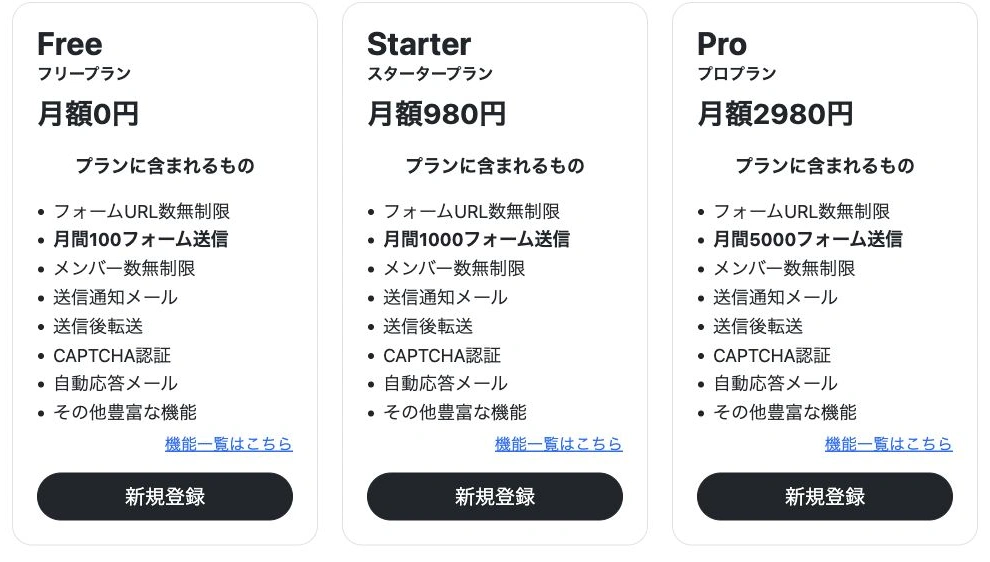
Googleフォームは無料で利用できる基本機能があり、SSGformにも無料プランがあります。ただし、SSGformでは月間の送信件数、どちらでも入力画面の制作や追加設定にかかる作業を考える必要があります。
比較すること | Googleフォーム | SSGform |
|---|---|---|
無料で使う範囲 | 質問作成・回答の保存などの基本機能 | Freeで月100件までの送信 |
有料の選択肢 | 会社での管理などにGoogle Workspace。追加ツールは別途 | Starter月980円・月1000件など |
追加で考える作業 | サイトへの埋め込み、独自メールの拡張など | 入力画面の制作・変更、送信設定など |
SSGformの料金は公式料金表の2026年10月17日時点の表示です。Google Workspaceの契約がある会社では、会社のアカウント運用に合わせて使いましょう。
SSGformで特に見ておきたいのは、無料枠の100件には、受け付けた営業メールなども含まれることです。上限に達すると、その後の送信は処理されず、内容も残りません。100件を超える相談や申し込みを見込むなら、有料プランを含めて考える必要があります。
一方、Googleフォームも保存量や回答数に上限があります。単に「Googleフォームは無制限、SSGformは100件」と比べず、受け付けたい件数と必要な機能で選びます。
また、SSGformの利用料が0円でも、入力画面の制作を制作会社へ頼む費用は別です。初回の制作と、その後の項目変更まで含めて、誰に何を頼むかで費用を比べましょう。
「無料かどうか」だけでなく、想定する月間件数と、公開後に変更する作業まで見て判断します。
問い合わせの受け付け方から、自社に合うほうを選ぼう

セミナーの申し込みやアンケートのように、担当者が質問を頻繁に変え、回答を表で集めたいならGoogleフォームから検討するとよいでしょう。企業の問い合わせ窓口にも、担当者が自分で変更・集計したい場合には選択肢になります。
ホームページと同じ見た目で窓口を作り、受付メールの文面も整えたいならSSGformが候補です。入力項目の制作・変更を任せられる人がいて、届いた相談には主にメールで対応する場合に合わせやすくなります。
例えば、会社案内サイトの相談窓口をSSGformで作り、一時的なイベント申し込みはGoogleフォームで受け付ける、という使い分けも考えられます。
選ぶ前に、次の4点を一度書き出してみてください。
- 何を受け付け、月に何件くらい届く見込みか
- 質問を追加・変更するのは誰か
- 相談をメールで扱うか、一覧で保存・集計するか
- 入力画面と受付メールを、どこまで自社に合わせたいか
この4点が決まると、欲しい見た目だけでなく、公開後も扱えるフォームを選びやすくなります。 制作担当者に依頼する場合も、この内容を渡して、作成・変更・受信確認までの分担を相談しましょう。
Googleフォームは、回答する人にもログインが必要?
設定によって変わります。例えば「回答を1回に制限する」をオンにすると、Googleへのログインが必要です。一般のお客さん向けなら、制限の意図を確認したうえで、公開時にログインしていない状態からも開き、入力できるか確かめましょう。
ホームページに合わせた入力画面と受付メールを作りたい方は、SSGformのフリープランから試してみてください。登録時にクレジットカードは不要で、月100件まで利用できます。入力画面の作成を任せる制作担当者にも、SSGformを使いたいことを伝え、設置までの分担を相談しましょう。

関連記事


