
ホームページの公開に必要なものは?準備から公開時の確認まで解説


こんな人におすすめ
- 初めて会社のホームページを担当する方
- 制作会社への依頼を考えている方
✓ この記事のゴール(読了目安 約11分)
公開に必要なものの役割を理解し、自社で準備する情報と制作会社へ確認することを決める
ホームページを公開するには、「見てもらうページ」「ページを届けるための公開場所」「アクセスに使うURL」の3つをそろえます。よく聞くサーバーは公開場所、ドメインはURLに含まれる名前のことです。
ただし、3つを別々に契約するとは限りません。ホームページ作成サービスには、公開場所やURLまで用意されているものもあります。先に作り方を決めれば、不要な契約を増やさずに準備できます。
この記事では、初めて会社のホームページを担当する方向けに、それぞれの役割と、制作会社に頼む場合も自社で用意したいものを解説します。
この記事で分かること
- ホームページの公開に必要な3つのものと、その役割
- 自分で契約するものと、サービスに含まれるものの違い
- 制作会社に渡す情報と、公開前に確かめること
まず必要なのは「ページ・公開場所・URL」の3つ
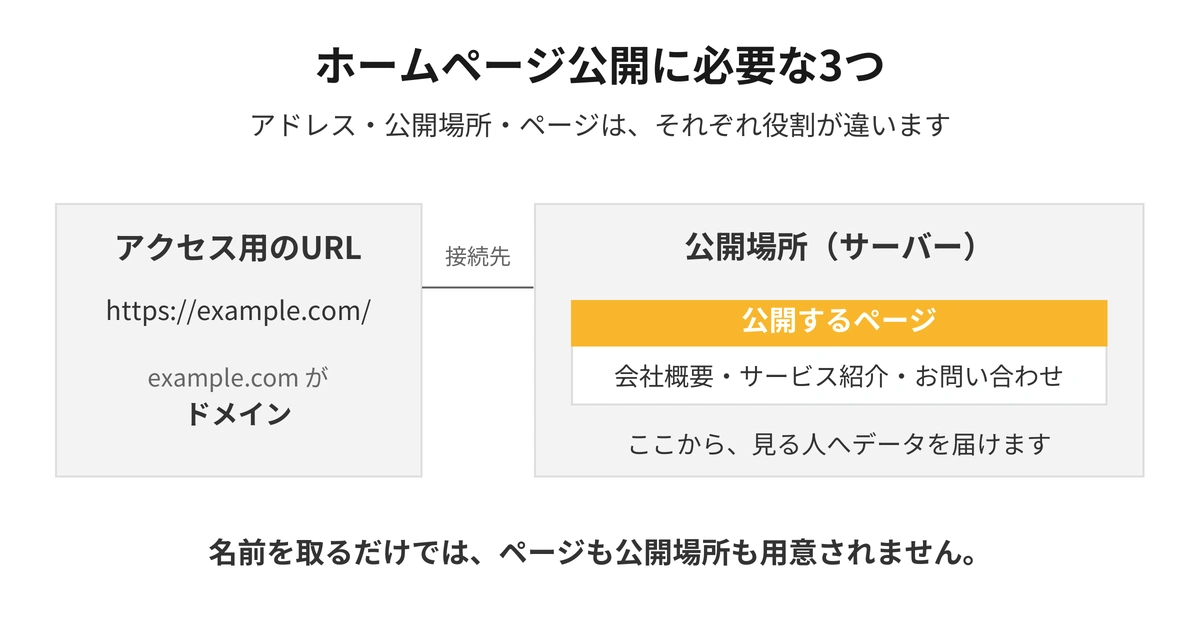
ページは見てもらう内容、サーバーはそれを届ける場所、URLは見る人に案内するアドレスです。 例えば、会社案内のページを作り、そのURLを名刺に載せる場面を考えてみましょう。
必要なもの | 何のために使うか | 会社案内サイトの例 |
|---|---|---|
公開するページ | 会社やサービスの内容を伝える | 会社概要、サービス紹介、お問い合わせのページ |
公開場所 | 見に来た人へページのデータを届ける | レンタルサーバーや、作成サービス内の公開機能 |
URL | 見る人がアクセスするために使う | 名刺やメールに記載する `https://example.com/` など |
この3つは、どれか一つを申し込めば全部完成する、という関係ではありません。それぞれをもう少し具体的に見てみます。
ページ:文章と写真を、ホームページとして見られる形にする
会社案内の文章や写真を集めることは、ページを作るための準備です。その素材を使って、見出しや写真、問い合わせボタンなどを配置し、スマートフォンやパソコンで読めるページに仕上げます。
Wordの会社案内を制作会社に渡した場合、その資料をもとにWeb用のページを作ってもらう作業が必要です。原稿を渡すことと、公開できるページが完成することは別、と考えると分かりやすいでしょう。
サーバー:自分のパソコンを閉じても、ページを届けてくれる場所
自分のパソコンでページを開けても、そのファイルがパソコンの中にしかなければ、ほかの人は同じようにアクセスできません。インターネット経由で見てもらえる場所へ置く必要があります。
その役割を担うのがWebサーバーです。ページを見たいという要求を受けて、文章や画像などのデータを相手のブラウザーへ送ります。公開場所をサービスとして借りれば、担当者が自分のパソコンを開いたままにしておく必要はありません。
URL・ドメイン:見る人に伝えるアドレスを決める
URLは、そのページを開くためのアドレスです。例えば `https://example.com/company/` なら、`example.com` がドメイン、`/company/` はサイト内のページの場所を示す部分です。
ドメインを取得するのは、使う名前を確保すること。会社案内のページを作ったり、公開場所を用意したりする作業まで、自動で終わるわけではありません。取得した名前と公開場所を結びつける設定も必要です。
ドメインとURLは同じ意味?
日常会話では似た意味で使われますが、ドメインはURLの一部です。制作会社へ「このページが開かない」と伝えるときは、`https://` から始まるURL全体を送ると、どのページかを特定しやすくなります。
契約する前に、サービスに何が含まれるかを確認する
公開場所やURLがサービスに含まれているかを確認してから、別の契約が必要かを判断しましょう。 「サーバーが必要」と聞いても、すぐにレンタルサーバーを申し込む必要はありません。
作成から公開まで、一つのサービスでできる場合
例えばStudioは、画面上でページを作り、そのまま公開できるサービスです。公式ヘルプでは、サイト公開のために別途レンタルサーバーを用意する必要はないと説明されています。
Studioが提供する `example.studio.site` のようなURLなら、無料プランでも公開できます。自社専用の名前である「独自ドメイン」を使いたい場合は、外部でのドメイン取得と、対応する有料プランが必要です。
ここで違うのは、ページを届ける仕組みの有無ではありません。利用するサービスの中に、その仕組みまで含まれているかどうかです。
ページと公開場所を、別に用意する場合
制作会社が作ったページを、別途用意した公開場所へ設置する方法もあります。MDNの公開ガイドでも、ページのファイルをサーバーへ置いて公開する方法が紹介されています。
この場合は、制作会社に「どのサービスへ公開する予定か」「その利用料は見積もりに含まれるか」を聞きます。自分で契約するよう案内されたときも、サービス名と必要なプランを確認してから進めれば、使えない契約をしてしまうのを避けられます。
必要な役割が3つあることと、契約が3件必要なことは別です。サービスに含まれる範囲を確かめ、不足するものだけ用意します。
独自ドメインは、公開の絶対条件ではありません
サービスが提供するURLでも公開できます。ただ、長く使う会社サイトなら独自ドメインを検討したいところです。利用する制作サービスを変えるときも、ドメインを継続して管理し、接続先を設定すれば、同じ名前を使い続けられるためです。
制作会社へは、会社情報・素材・更新の希望を伝える

公開のための設定を制作会社に任せても、何を掲載するか、誰に連絡してほしいか、公開後に誰が更新するかは、自社から伝える必要があります。 技術的な準備と並行して、次の情報を整理しておきましょう。
用意・確認するもの | 制作会社に伝える内容の例 |
|---|---|
会社とサービスの情報 | 正式な社名、所在地、事業内容、料金、連絡先 |
文章・写真・ロゴ | 今ある素材、掲載に使える素材、追加で作ってほしいもの |
問い合わせの受け方 | 電話、フォーム、予約サービスなど。受け取る担当者も決める |
公開後の更新 | お知らせを自社で追加したい、料金変更は依頼したい、など |
公開日と確認する人 | いつ公開したいか、社内の誰が原稿と画面を確認するか |
例えば、サービス紹介の文章を制作会社に書いてもらう場合でも、「どんな顧客に、何を、どこまで提供するか」は自社にしか決められません。パンフレットや営業資料があれば、その情報を使ってもらえます。
素材が全部そろっていなくても、相談は始められます。「写真はあるが文章はない」と伝え、誰が何を、いつまでに用意するかを決めるほうが、完成するまで一人で抱え込むより進めやすくなるでしょう。
CMSやフォームは、使いたい機能に合わせて追加する
例えば「休業のお知らせを自社で書きたい」なら、担当者が管理画面で文章を入力し、更新できる機能があると便利です。このように文章や画像を管理する仕組みをCMSと呼びます。microCMSも、その一つです。
一方、ほとんど更新しない会社案内なら、変更のたびに制作会社へ依頼する方法もあります。CMSは公開するために必ず買うものではなく、誰が何を更新するかに合わせて選びます。
フォームも同じです。電話で問い合わせを受けたいのか、営業時間外の相談も受けたいのかで、必要な仕組みが変わります。フォームを設けるなら、届いた相談を誰が読むかまで決めておきましょう。
会社のメールをすでに使っている場合
`info@example.com` のようなメールを使っているなら、公開作業の前に制作会社へ伝えてください。同じドメインをサイトとメールで使っている場合、サイトの接続先を変える設定がメールにも影響することがあります。Studioの公式ヘルプでも、移行前に利用状況を確認するよう案内されています。
公開前後に「見える・送れる・管理できる」を確かめる

公開日が近づいたら、ページの見た目だけでなく、連絡機能と公開後の管理まで確認します。 以下は、制作会社と分担して確かめたい項目です。
ページが見える:公開直後は本番URLでも確かめる
制作中は、制作会社から共有された確認用のページで、会社名や連絡先、画像、ボタンの動きをチェックします。公開の設定が終わったら、お客様にURLを案内する前に、本番のURLでも同じように確認してください。
パソコンで問題がなくても、スマートフォンでは文字が読みにくかったり、ボタンが押しづらかったりすることがあります。自分のスマートフォンでも一通り操作すると、利用する人に近い状態で確かめられます。
会社サイトは、`https://` で開ける状態にして公開しましょう。HTTPSは、ブラウザーとサイトの間の通信を暗号化する仕組みです。問い合わせ内容などを、通信の途中で読み取られにくくします。
見積もりなどで「SSL設定」と書かれているのは、この通信を使えるようにする作業です。公開サービスに含まれるのか、別途設定や費用が必要なのかを制作会社に確認しておきます。
問い合わせが送れる:画面の「送信完了」だけで判断しない
フォームを設けた場合は、テストだと分かる内容を送り、担当者が実際に受け取れるところまで確かめます。完了画面が出ても、通知先の設定を間違えていれば、担当者が相談に気づけません。
自動返信を設定したなら、送信者側にも届くか確認します。電話ボタンや予約ボタンを使う場合も、意図した番号・予約先につながるかを試してください。
フォームで名前や連絡先を集めるなら、何に使う情報なのかも分かるようにします。個人情報保護委員会のガイドラインでは、入力画面などを通じて本人から直接個人情報を取得する場合、原則として事前に利用目的を明示することが示されています。自社の扱いに合った説明を用意し、入力する人が確認できる位置に載せましょう。
公開後も管理できる:契約と連絡先を手元に残す
ドメインや公開サービスについて、契約者、更新時期、支払い担当、困ったときの連絡先を確認します。例えば更新案内が退職した担当者にしか届かないと、会社として必要な手続きを見落とすおそれがあります。
制作会社に管理を任せる場合も、「社名や料金を直すときは誰に頼むか」「作業費はいくらか」「契約を終了したら何を引き継げるか」を聞いておきます。管理画面を自社で使う契約なら、納品時にログインできることも確かめましょう。
確認用のページでチェックし、公開後は本番のURLでも表示と連絡手段を試してから案内を始めます。あわせて、変更や不具合を誰に相談するかを決めておきましょう。
公開したのにGoogle検索に出ないときは?

URLを開いて見られることと、Google検索の結果に載ることは別です。 公開したその日に社名で検索して見つからなくても、それだけで公開に失敗したとは言えません。
検索結果に載るには、Googleがページを見つけて内容を確認し、検索の対象として登録する必要があります。この登録を「インデックス登録」と呼びます。Googleの説明でも、公開されたすべてのページが登録されるわけではないとされています。
まず、本番URLを直接開いて、ログインしなくても見られるかを確認します。表示できるのに検索で見つからない場合は、制作会社に「検索結果へ出さない設定が残っていないか」「Google Search Consoleで登録状況を確認できるか」を聞いてください。
Google Search Consoleは、自社サイトがGoogle検索でどう扱われているかを確認するためのツールです。ページの確認をGoogleに依頼する機能もありますが、依頼すればすぐ検索結果に出る、という仕組みではありません。
公開直後に取引先へ案内するなら、検索してもらうだけでなく、メールなどでURLを直接伝えましょう。見られる状態まで確認できていれば、検索への登録を待たずに案内できます。
まずは公開方法と、自分たちの担当範囲を決めよう

ホームページの公開には、ページ・公開場所・URLが必要です。作成サービスにまとめて含まれるものもあれば、別に準備するものもあります。
最初にすることは、公開方法を決めて「サービスに含まれるもの」と「自社が用意するもの」を確認することです。 制作会社へ依頼するなら、「公開までに必要な契約と、こちらで準備する情報を教えてください」と伝えてみましょう。
そのうえで、原稿や写真の担当、問い合わせの受け方、公開前の確認日を決めれば、次に何を準備すればよいかがはっきりします。

関連記事


